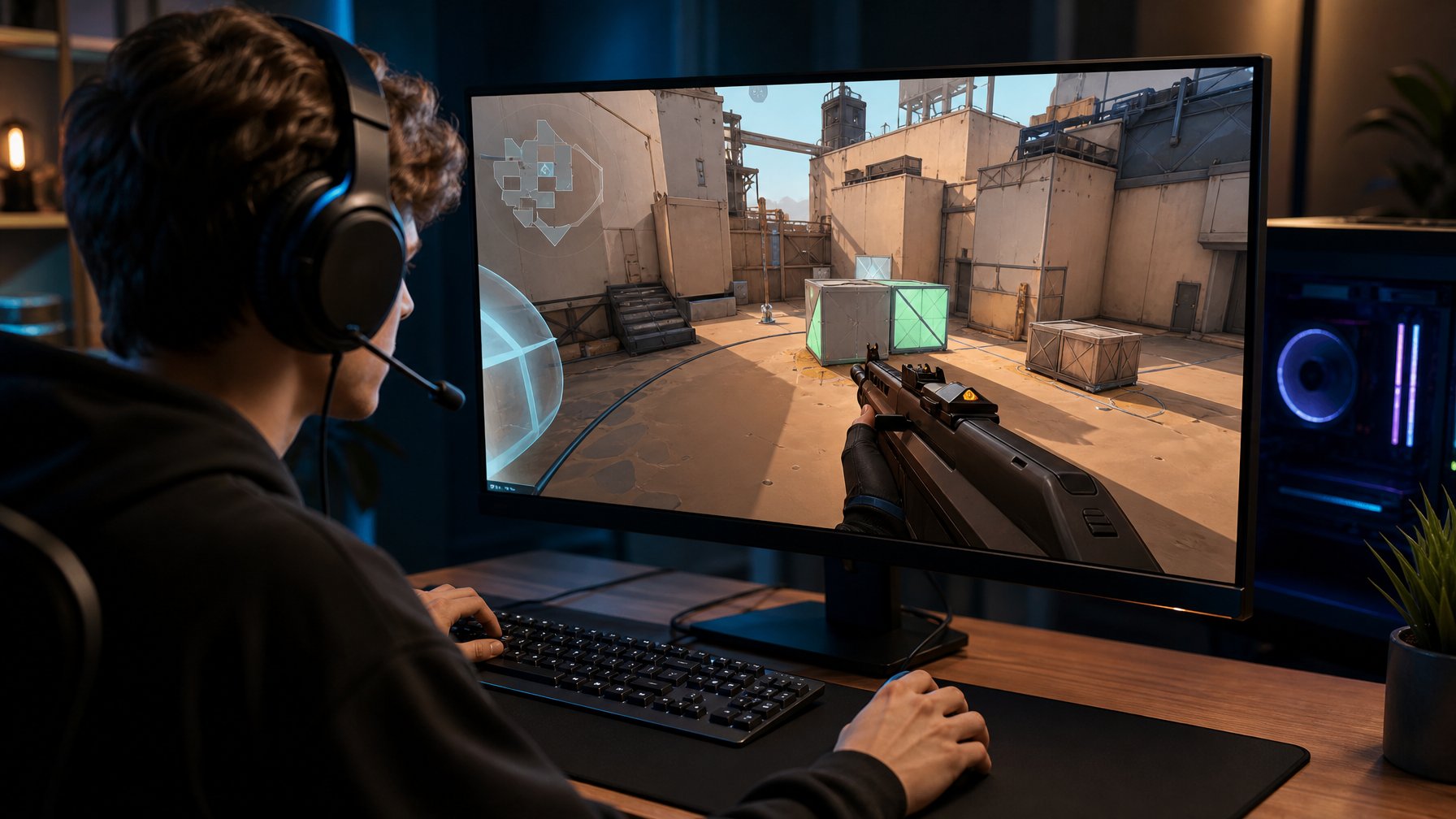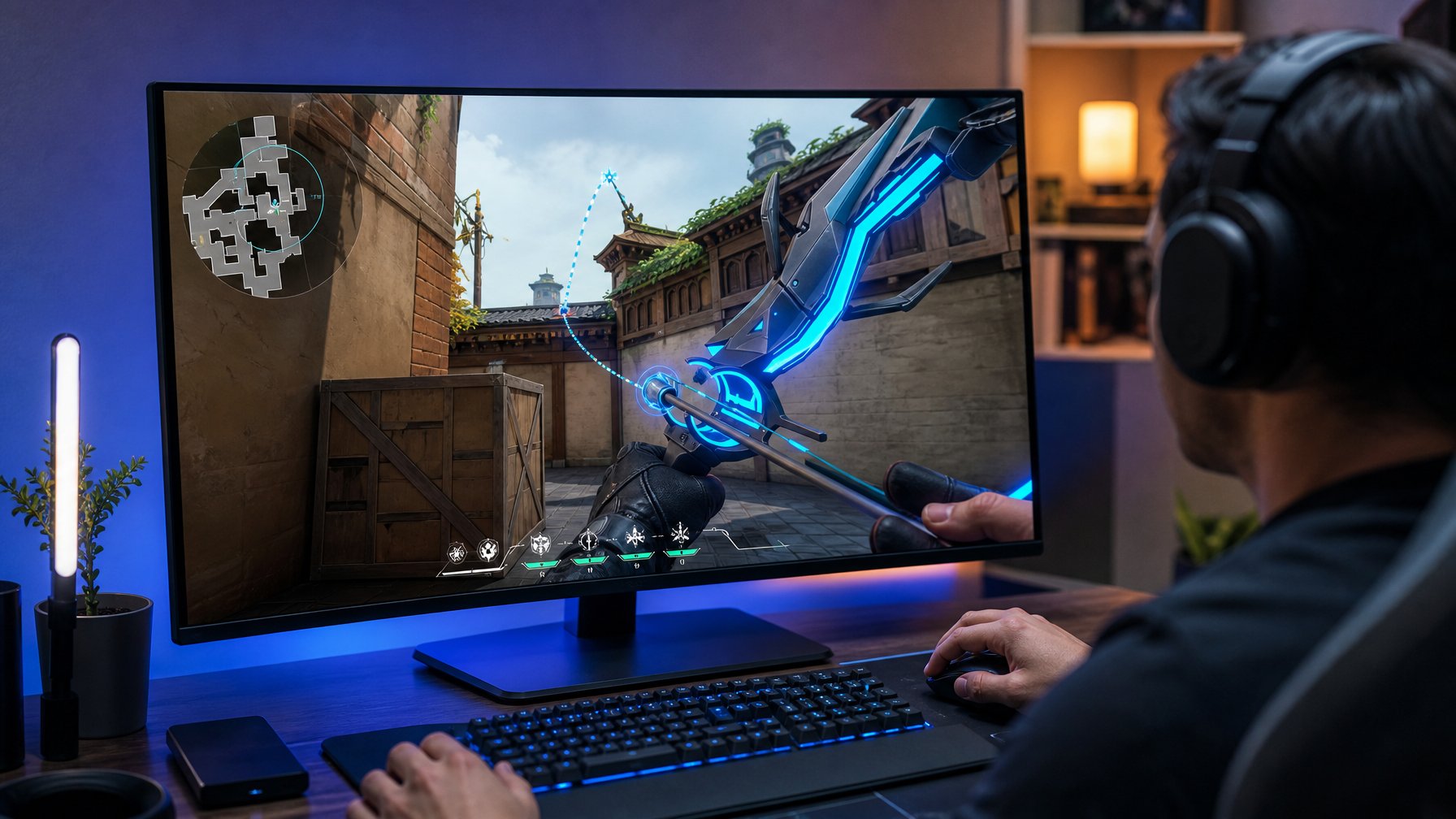


czavierhill.com – PC dengan spesifikasi rendah sering membuat frustrasi saat main Valorant. Frame rate turun di momen krusial, gerakan terasa patah-patah, dan reaksi jadi terlambat sepersekian detik yang menentukan menang atau kalah. Padahal Valorant sebenarnya dirancang Riot Games agar bisa berjalan di perangkat dengan spesifikasi minimal, asalkan pengaturan grafisnya disesuaikan dengan benar.
Kombinasi pengaturan dalam game, konfigurasi Windows, dan driver kartu grafis yang tepat dapat mendongkrak FPS secara signifikan tanpa perlu mengupgrade hardware. Kunci utamanya adalah menurunkan resolusi render, mematikan efek visual yang menenangkan GPU, dan menjaga pengaturan yang berpengaruh pada visibilitas musuh tetap optimal. Banyak pemain kompetitif dengan PC low-end justru meraih rank tinggi karena tahu prioritas mana yang harus dikorbankan dan mana yang harus dipertahankan.
Artikel ini membahas langkah konkret yang bisa langsung diterapkan, mulai dari menu grafis dalam game hingga pengaturan sistem operasi dan driver.
Pengaturan Dalam Game yang Paling Meringankan Beban GPU
Menurunkan resolusi render dan mematikan efek grafis berat adalah cara paling langsung untuk mengurangi beban kerja GPU. Empat area berikut, mode tampilan, batas FPS, kualitas grafis, dan visibilitas kompetitif, saling berkaitan dan perlu disetel secara bersamaan agar hasilnya maksimal.
Mode tampilan dan resolusi mana yang paling efektif?
Fullscreen eksklusif memberikan performa terbaik dibanding windowed atau borderless karena game mendapat akses langsung ke GPU tanpa lapisan tambahan dari Windows. Pada PC low-end, selisihnya bisa mencapai 10-15 FPS dibanding mode borderless.
Untuk resolusi, gunakan native resolution monitor lalu turunkan render scale ke 75-85% lewat menu Display. Cara ini mempertahankan rasio layar tanpa membuat tampilan pecah seperti saat resolusi asli diturunkan paksa.
Berapa batas FPS yang ideal untuk PC spek rendah?
Batas FPS ideal disesuaikan dengan kemampuan rata-rata GPU, bukan dipatok maksimal tanpa batas. Untuk GPU seperti GT 1030 atau Intel UHD, batas 75-90 FPS lebih stabil dibanding membiarkan FPS tak terbatas yang justru memicu stutter akibat lonjakan suhu dan power draw.
Monitor 60Hz cukup dengan cap di 75 FPS agar ada buffer saat frame drop terjadi di area ramai. Pemain dengan monitor 144Hz pada GPU entry-level sebaiknya tetap membatasi di 100-120 FPS agar konsistensi frame time terjaga.
Opsi kualitas grafis apa yang sebaiknya dimatikan?
Beberapa pengaturan berikut memberi dampak besar pada FPS saat dinonaktifkan:
- Bloom: matikan total, tidak berpengaruh pada gameplay dan cukup membebani GPU.
- Distortion: nonaktifkan, efek ini hanya kosmetik saat ability tertentu digunakan.
- Dynamic Resolution: matikan agar kualitas gambar konsisten, lalu atur render scale manual.
- Anti-Aliasing (MSAA): set ke None atau minimal, karena MSAA cukup berat untuk GPU low-end.
- Improved Clarity: matikan jika FPS masih belum stabil setelah pengaturan lain diturunkan.
Detail Quality dan Material Quality diset ke Low, sementara Texture Quality bisa dinaikkan sedikit ke Medium jika VRAM masih tersisa, karena tekstur tidak terlalu memengaruhi FPS dibanding shadow atau efek partikel.
Pengaturan visual mana yang tetap penting untuk kompetitif?
Skins VFX dan First Person Shadows tetap perlu diperhatikan karena berkaitan langsung dengan visibilitas musuh. Skins VFX diset ke Low, bukan Off, supaya efek senjata musuh tetap terlihat jelas tanpa distraksi visual berlebihan.
Shadows sebaiknya dimatikan sepenuhnya karena bayangan justru bisa menyembunyikan pergerakan musuh di sudut gelap peta. Pengaturan Color untuk Colorblind Mode juga membantu kontras karakter musuh terhadap latar belakang, terlepas dari kondisi mata pemain.
Optimasi Windows dan Driver agar Frame Rate Lebih Stabil
Pengaturan daya Windows, konfigurasi driver GPU, manajemen aplikasi latar belakang, dan kapasitas RAM/SSD sama-sama memengaruhi kestabilan frame rate di luar menu grafis game itu sendiri. Empat aspek ini sering diabaikan padahal dampaknya terasa langsung pada gameplay.
Bagaimana memilih pengaturan daya Windows untuk bermain?
Power Plan Windows harus diset ke High Performance atau Ultimate Performance agar CPU dan GPU tidak throttle saat bermain. Windows secara default menggunakan Balanced Plan yang membatasi clock speed prosesor demi efisiensi daya, hal ini justru merugikan saat gaming.
Akses lewat Control Panel > Power Options, lalu pilih plan tersebut. Untuk laptop, pastikan juga charger terpasang dan mode baterai diset ke Best Performance, karena mode hemat baterai otomatis menurunkan clock speed GPU hingga 30-40%.
Apa pengaturan panel NVIDIA atau AMD yang perlu diubah?
Power Management Mode di panel NVIDIA harus diset ke Prefer Maximum Performance agar GPU tidak turun ke clock rendah saat idle sebelum lonjakan beban mendadak. Buka NVIDIA Control Panel > Manage 3D Settings, cari opsi tersebut di tab Program Settings khusus untuk Valorant.
Low Latency Mode diset ke Ultra untuk mengurangi input lag, sementara Vertical Sync dipastikan Off karena V-Sync menambah delay dan membatasi FPS sesuai refresh rate monitor. Pengguna AMD bisa mencari pengaturan serupa di Radeon Software lewat menu Gaming > Graphics dengan opsi Chill dinonaktifkan.
Aplikasi latar belakang apa yang sebaiknya ditutup?
Aplikasi seperti Chrome dengan banyak tab, Discord dengan overlay aktif, dan software streaming seperti OBS sangat membebani RAM dan CPU saat berjalan bersamaan dengan Valorant. Overlay Discord saja bisa memakan 200-300MB RAM dan menambah beban rendering GPU secara tidak langsung.
Buka Task Manager, cek tab Processes, lalu tutup aplikasi dengan penggunaan CPU atau memori tinggi yang tidak dibutuhkan saat bermain. Software update otomatis seperti Windows Update atau Steam juga sebaiknya dijeda sementara karena proses download di latar belakang mencuri bandwidth CPU dan disk I/O.
Kapan upgrade RAM atau SSD diperlukan?
Upgrade RAM diperlukan ketika kapasitas terpasang di bawah 8GB, karena Valorant bersama Windows dan proses latar belakang bisa memakan lebih dari 6GB saat bermain. RAM 8GB masih pas-pasan untuk multitasking ringan, sementara 16GB memberi ruang lebih longgar tanpa stutter akibat swap ke disk.
SSD menjadi pertimbangan ketika loading map terasa lama atau terjadi freeze singkat saat asset baru dimuat, misalnya saat round baru dimulai. Perpindahan dari HDD ke SSD tidak menambah FPS secara langsung, tapi menghilangkan micro-stutter yang sering disalahartikan sebagai masalah FPS oleh banyak pemain.
Kesimpulan
FPS tinggi di PC low-end bisa dicapai lewat kombinasi pengaturan grafis dalam game, optimasi Windows, dan konfigurasi driver yang tepat sasaran. Mode fullscreen, render scale 75-85%, serta menonaktifkan Bloom, Distortion, dan Shadows menjadi langkah paling berdampak pada peningkatan frame rate.
Di sisi sistem, Power Plan High Performance, pengaturan Performa Maksimum di panel GPU, dan menutup aplikasi latar belakang melengkapi optimasi tersebut. Tingkatkan RAM ke 16GB atau beralih ke SSD baru diperlukan jika stutter masih terjadi setelah semua pengaturan software diterapkan dengan benar.