


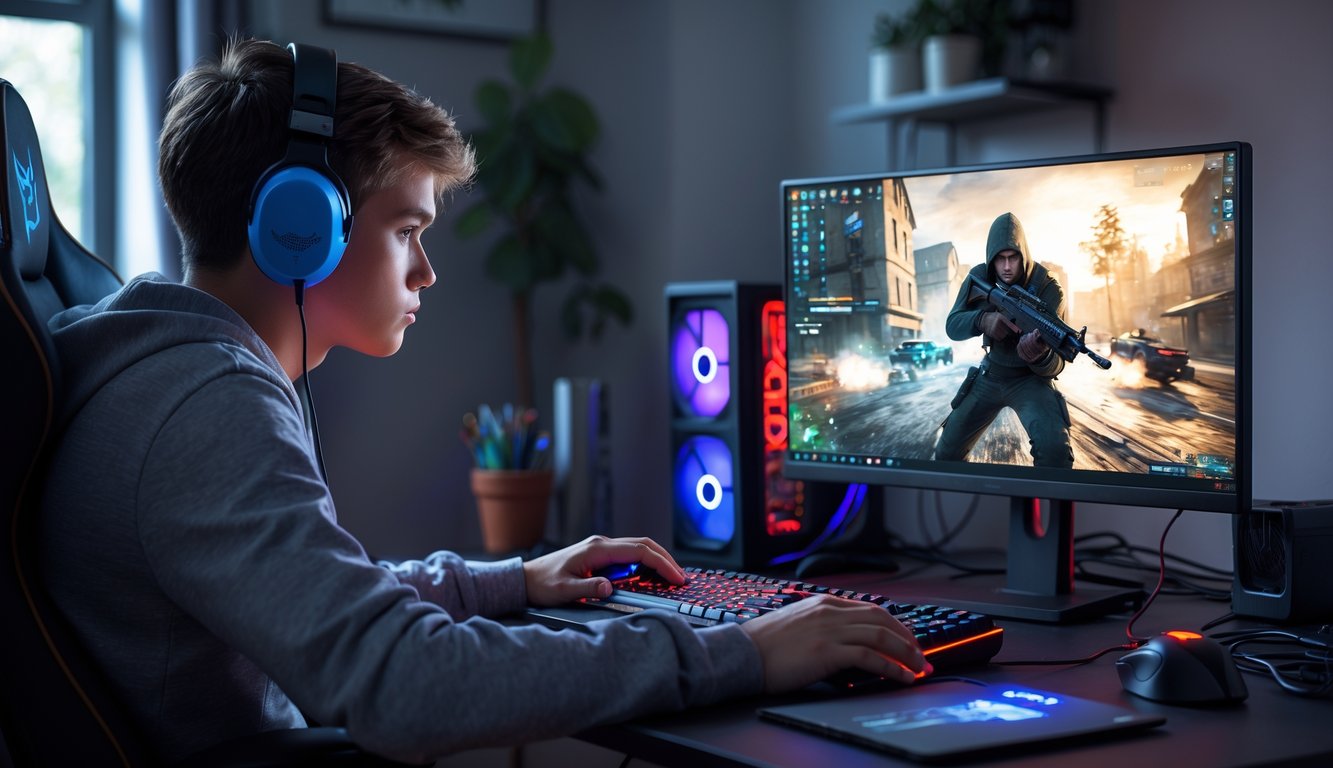
Valorant adalah game populer yang membutuhkan kinerja tinggi, terutama di PC dengan spesifikasi rendah. Untuk memainkan Valorant di PC kentang agar tetap lancar dan stabil, penting untuk melakukan beberapa pengaturan sederhana dan optimasi yang efektif. Dengan pendekatan yang tepat, bahkan perangkat yang terbatas pun dapat memberikan pengalaman bermain yang memuaskan.
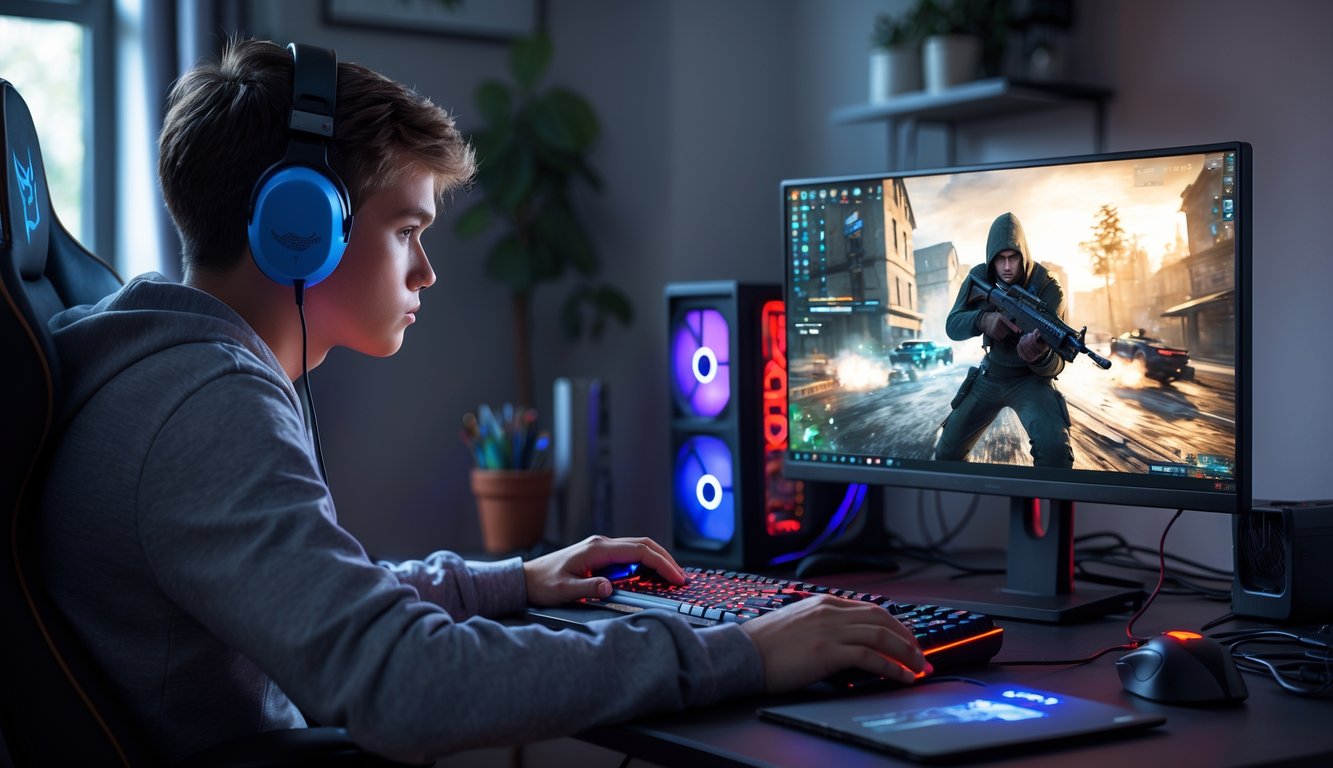
Mengoptimalkan pengaturan grafis, memperbarui driver, dan menutup aplikasi lain saat bermain adalah beberapa langkah utama yang bisa diambil. Selain itu, pengaturan dalam game seperti resolusi dan kualitas grafis juga dapat disesuaikan agar sesuai dengan kemampuan hardware. Memahami cara meningkatkan performa adalah kunci untuk pemain yang ingin tetap bersenang-senang tanpa mengalami lag.
Dengan tips yang tepat, setiap pemain dapat memaksimalkan pengalaman Valorant mereka, terlepas dari batasan perangkat keras yang ada. Dari teknik pengaturan hingga pemeliharaan sistem, terdapat banyak cara untuk memastikan permainan tetap optimal.
Spesifikasi Minimum untuk Bermain Valorant di PC Bertenaga Rendah
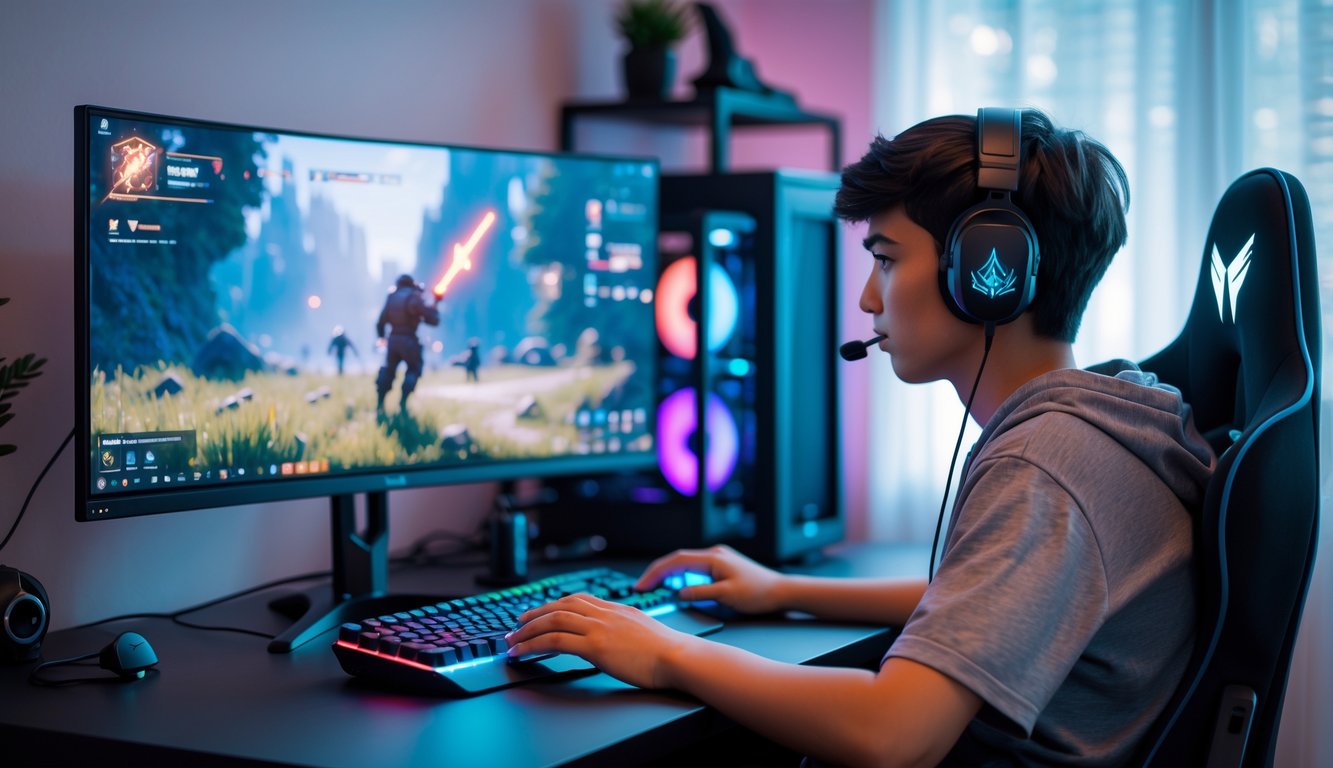
Memahami spesifikasi minimum untuk bermain Valorant di PC dengan tenaga rendah sangat penting bagi pemain yang ingin menikmati permainan tanpa lag. Tiga aspek yang harus diperhatikan adalah kebutuhan hardware dasar, persyaratan sistem operasi, dan koneksi internet.
Kebutuhan Hardware Dasar
Untuk menjalankan Valorant dengan baik di PC bertenaga rendah, perangkat keras yang digunakan harus memenuhi spesifikasi minimum berikut:
- Prosesor: Intel Core 2 Duo E8400 atau AMD Athlon 200GE.
- RAM: Minimal 4 GB.
- Kartu Grafis: Intel HD 3000 atau AMD Radeon R5 200.
- Penyimpanan: Ruang kosong minimal 7 GB.
Dengan spesifikasi ini, pemain dapat menjalankan permainan dengan pengaturan grafik rendah. Walaupun kinerja mungkin tidak optimal, kombinasi tersebut cukup untuk mendapatkan pengalaman bermain yang layak.
Persyaratan Sistem Operasi
Valorant memerlukan sistem operasi yang mendukung agar dapat berfungsi dengan baik. Spesifikasi sistem operasi yang disarankan adalah:
- Windows: Windows 7/8/10 (64-bit).
- Platform: Tidak diizinkan menjalankan di lingkungan virtual.
Menggunakan sistem operasi yang sesuai memastikan bahwa semua fitur dan perangkat lunak yang diperlukan untuk menjalankan Valorant dapat diakses. Pemain sebaiknya memastikan bahwa semua pembaruan sistem terinstal untuk kinerja terbaik.
Koneksi Internet yang Direkomendasikan
Koneksi internet juga berperan penting dalam pengalaman bermain Valorant. Kecepatan internet yang direkomendasikan adalah:
- Download: Minimal 3 Mbps.
- Upload: Minimal 1 Mbps.
- Latensi: Sebaiknya di bawah 30 ms untuk menghindari lag.
Pemain di lingkungan dengan koneksi internet yang lebih baik akan mengalami pengurangan delay yang signifikan. Menggunakan koneksi kabel juga disarankan untuk memastikan stabilitas selama bermain.
Optimalisasi Pengaturan Grafis untuk Performa Maksimal
Untuk pemain yang menggunakan PC dengan spesifikasi rendah, mengoptimalkan pengaturan grafis adalah kunci untuk mendapatkan performa yang lebih baik. Beberapa langkah sederhana dapat membantu meningkatkan kelancaran permainan dan stabilitas FPS di Valorant.
Menurunkan Resolusi Layar
Menurunkan resolusi layar secara signifikan dapat meningkatkan frame rate dan mengurangi beban pada GPU. Pemain dapat mempertimbangkan untuk mengatur resolusi ke 720p atau bahkan lebih rendah, tergantung pada spesifikasi perangkat keras.
Mengubah resolusi bisa dilakukan melalui menu pengaturan grafis di dalam game. Untuk menemukan pengaturan tersebut, pergi ke “Pengaturan” lalu pilih “Grafis”. Setelah itu, ubah opsi resolusi ke angka yang lebih rendah. Ini tidak hanya membantu meningkatkan performa, tetapi juga memberikan tampilan yang lebih bersih pada elemen penting dalam permainan.
Menyesuaikan Detail Visual
Mengurangi detail visual seperti kualitas tekstur, bayangan, dan efek dapat membuat perbedaan besar dalam performa. Pemain sebaiknya memilih pengaturan bagi hasil yang rendah atau tengah untuk banyak opsi ini.
Detail visual yang lebih rendah mengurangi jumlah data yang diproses, sehingga meningkatkan responsivitas permainan. Fitur seperti anti-aliasing, efek partikel, dan kualitas model juga sebaiknya dinonaktifkan atau disetel ke minimum untuk performa yang lebih optimal.
Mematikan Efek Tidak Esensial
Beberapa efek grafis dalam Valorant tidak selalu krusial untuk pengalaman bermain. Mematikan efek-efek ini dapat memberi dorongan signifikan pada performa.
Pemain perlu mematikan efek seperti motion blur, bloom, dan vignette untuk mengurangi beban grafis. Melalui pengaturan, efek ini dapat dinonaktifkan dengan mudah, yang akan mengurangi lag dan meningkatkan FPS. Dengan fokus pada elemen penting dalam permainan, pemain dapat menjaga kelancaran tanpa mengorbankan pengalaman bermain.
Penyesuaian Sistem Operasi Agar Tidak Lemot
Mengoptimalkan sistem operasi sangat penting untuk memastikan pengalaman bermain Valorant yang lancar dan stabil, terutama pada PC dengan spesifikasi rendah. Beberapa langkah yang dapat diambil meliputi menonaktifkan program latar belakang yang tidak perlu, membersihkan file sementara, dan memprioritaskan Valorant dalam Task Manager.
Menonaktifkan Program Latar Belakang
Program yang berjalan di latar belakang sering kali menghabiskan sumber daya sistem. Untuk menonaktifkan program tersebut, pengguna dapat membuka Task Manager dengan menekan Ctrl + Shift + Esc. Setelah itu, pada tab Startup, pengguna akan melihat daftar aplikasi yang berjalan saat startup. Dengan mengklik kanan pada program yang tidak diperlukan dan memilih Disable, pengguna dapat mengurangi beban memori dan CPU. Hal ini memungkinkan Valorant untuk menggunakan lebih banyak sumber daya, sehingga meningkatkan performa saat bermain.
Membersihkan File Sementara
File sementara dapat menumpuk dan mempengaruhi kinerja sistem. Untuk membersihkannya, pengguna bisa menggunakan aplikasi Disk Cleanup. Dengan mengetik Disk Cleanup di menu pencarian, pengguna akan menemukan alat ini. Setelah membukanya, pilih drive yang ingin dibersihkan, biasanya C:. Selanjutnya, centang opsi seperti Temporary files dan System created Windows Error Reporting, lalu klik OK. Membersihkan file-file ini secara berkala dapat membantu mempercepat sistem dan memberikan lebih banyak ruang bagi Valorant untuk beroperasi.
Memprioritaskan Valorant di Task Manager
Menetapkan prioritas tinggi untuk Valorant di Task Manager dapat membantu memastikan game mendapatkan sumber daya yang diperlukan. Pengguna dapat membuka Task Manager, kemudian memilih tab Processes. Setelah menemukan Valorant dalam daftar, pengguna dapat mengklik kanan dan memilih Set Priority > High. Ini akan memberikan prioritas lebih tinggi pada game dibandingkan dengan program lain, sehingga mengurangi kemungkinan lag atau penurunan kinerja saat bermain. Langkah ini dapat sangat bermanfaat, terutama saat menjalankan aplikasi atau proses berat lainnya secara bersamaan.
Menggunakan Software Pendukung untuk Meningkatkan Kinerja
Mengoptimalkan kinerja pada PC dengan spesifikasi terbatas bisa dilakukan melalui beberapa software yang mendukung. Dua faktor penting yang dapat meningkatkan performa saat bermain Valorant adalah pembaruan driver VGA dan penggunaan game booster yang efektif. Berikut penjelasannya.
Driver VGA Terbaru
Memastikan driver VGA selalu diperbarui adalah langkah esensial bagi pengguna PC dengan spesifikasi minimum. Driver yang tidak diperbarui dapat menyebabkan performa grafis yang menurun dan lagging saat bermain permainan yang menuntut, seperti Valorant.
Untuk memperbarui driver, pengguna dapat mengunjungi website resmi produsen kartu grafis seperti NVIDIA atau AMD. Berikut adalah langkah-langkah singkat untuk memperbarui driver:
- Identifikasi Model Kartu Grafis: Cek spesifikasi kartu grafis yang digunakan.
- Kunjungi Website Resmi: Buka halaman dukungan dari produsen.
- Unduh Driver Terbaru: Temukan driver sesuai model dan sistem operasi.
- Instal Driver: Ikuti panduan instalasi yang disediakan.
Dengan driver yang mutakhir, kinerja grafis akan meningkat, menghasilkan gameplay yang lebih lancar dan responsif.
Game Booster yang Efektif
Game booster dapat membantu meningkatkan performa dengan mengoptimalkan penggunaan sumber daya sistem saat bermain. Software ini bekerja dengan menutup aplikasi latar belakang yang tidak perlu dan mengalokasikan lebih banyak RAM untuk permainan.
Beberapa game booster yang direkomendasikan meliputi:
- Razer Cortex: Mengatur dan me-manage game yang terinstal, serta mematikan aplikasi yang tidak dibutuhkan.
- Wise Game Booster: Menawarkan opsi mematikan proses yang mengganggu dan mengurangi waktu loading game.
Dengan menggunakan game booster, pengguna dapat merasakan peningkatan frame rate dan pengurangan lag, sehingga permainan menjadi lebih nyaman. Pastikan untuk memilih software yang sesuai dengan kebutuhan spesifik dan spesifikasi PC.
Pengaturan Jaringan untuk Mengurangi Lag
Pengaturan jaringan yang tepat sangat penting untuk memastikan pengalaman bermain Valorant yang lancar dan stabil. Melalui penggunaan koneksi kabel LAN dan pengoptimalan bandwidth internet, pemain dapat mengurangi lag yang sering mengganggu permainan.
Menggunakan Koneksi Kabel LAN
Menggunakan kabel LAN dibandingkan dengan koneksi Wi-Fi dapat secara signifikan meningkatkan stabilitas jaringan. Koneksi kabel menawarkan latensi yang lebih rendah dan kecepatan yang lebih konsisten, yang sangat penting dalam game kompetitif seperti Valorant.
Pemain disarankan untuk menggunakan kabel Ethernet dengan kualitas baik. Beberapa rekomendasi untuk kabel Ethernet adalah:
- Cat 5e: Cukup untuk kecepatan hingga 1 Gbps, ideal untuk sebagian besar pengguna.
- Cat 6: Dapat mendukung jaringan hingga 10 Gbps dan memiliki lebih sedikit interferensi.
Pemilihan port pada router juga berpengaruh. Menggunakan port yang tidak terpakai oleh perangkat lain dapat membantu mempercepat koneksi.
Mengoptimalkan Bandwidth Internet
Mengoptimalkan bandwidth internet dapat membantu mengurangi lag saat bermain. Pemain sebaiknya memprioritaskan koneksi gaming dengan membatasi penggunaan bandwidth oleh perangkat lain saat bermain.
Beberapa langkah yang dapat diambil meliputi:
- Menonaktifkan aplikasi latar belakang: Aplikasi seperti streaming video atau unduhan dapat mengambil banyak bandwidth.
- Mengatur Quality of Service (QoS): Beberapa router memiliki fitur QoS yang memungkinkan pemain untuk memberikan prioritas lebih tinggi kepada aplikasi gaming.
Dengan monitoring penggunaan bandwidth melalui aplikasi atau fitur router, mereka dapat mendapatkan gambaran jelas tentang perangkat mana yang menghabiskan banyak data. Ini membantu dalam penyesuaian yang diperlukan untuk meningkatkan pengalaman bermain.
Tips Perawatan PC Supaya Tetap Stabil
Perawatan PC merupakan langkah penting untuk menjaga performa sistem gaming yang optimal. Dengan melakukan beberapa tindakan sederhana, pengguna dapat meminimalisir gangguan dan memastikan pengalaman bermain yang lancar.
Membersihkan Hardware Secara Berkala
Membersihkan hardware secara berkala sangat penting untuk menjaga kinerja PC. Debu yang menempel pada komponen seperti kipas, pendingin, dan sirkulasi udara dapat mengganggu suhu dan kinerja keseluruhan. Gunakan alat sederhana seperti kuas kecil atau kompresor udara untuk membersihkan bagian-bagian tersebut.
Rutin melakukan pembersihan setiap 3-6 bulan sudah cukup baik. Pastikan juga untuk mematikan PC dan mencabut semua kabel sebelum membersihkan. Hindari penggunaan kain basah yang bisa meninggalkan residu. Selalu perhatikan area pembuangan kipas dan filter udara jika ada. Dengan menjaga kebersihan, suhu dapat tetap stabil, dan kinerja chip serta komponen lain tetap optimal.
Memantau Suhu Komponen
Suhu komponen PC adalah indikator vital untuk performa yang stabil. Suhu yang terlalu tinggi dapat menyebabkan throttling atau bahkan kerusakan permanen. Oleh karena itu, pengguna perlu memantau suhu secara aktif menggunakan software seperti HWMonitor atau MSI Afterburner.
Idealnya, suhu CPU seharusnya berkisar antara 30°C hingga 70°C selama penggunaan normal. Untuk GPU, suhu optimal berkisar antara 20°C hingga 85°C. Jika suhu melampaui ambang batas ini, pengguna harus mempertimbangkan untuk meningkatkan sistem pendingin atau membersihkan debu yang mungkin menyumbat aliran udara. Memastikan suhu komponen tetap dalam batas normal adalah kunci untuk menjaga kinerja PC yang stabil dan andal.
Menyesuaikan Pengaturan Dalam Game untuk Performa Lancar
Pengaturan dalam game dapat memengaruhi performa Valorant secara signifikan. Dengan menyesuaikan sensitivitas mouse dan pengaturan peripheral, pemain dapat meningkatkan responsivitas dan kenyamanan saat bermain. Berikut adalah beberapa langkah untuk menyesuaikan pengaturan ini.
Mengatur Sensitivitas Mouse
Sensitivitas mouse adalah salah satu aspek penting dalam permainan. Untuk menyesuaikan sensitivitas mouse, pemain dapat mengikuti langkah-langkah berikut:
- Buka Menu Pengaturan: Akses menu pengaturan dalam game melalui ikon gear.
- Pilih Tab Kontrol: Temukan bagian yang berkaitan dengan pengaturan mouse.
- Atur Sensitivitas: Ubah nilai sensitivitas mouse sesuai preferensi pribadi. Nilai antara 1.0 hingga 3.0 seringkali ideal untuk kebanyakan pemain.
Pemain juga disarankan untuk melakukan pengujian untuk menemukan tingkat sensitivitas terbaik. Menggunakan area latihan untuk mencoba berbagai pengaturan dapat membantu mengasah keterampilan dan membuat gameplay menjadi lebih nyaman.
Menyesuaikan Peripheral untuk Responsivitas
Peripheral seperti keyboard dan mouse mempengaruhi performa dalam Valorant. Mengoptimalkan pengaturan perangkat ini dapat memberikan pengalaman bermain yang lebih baik.
- Periksa Driver: Pastikan driver mouse dan keyboard diperbarui. Driver yang tidak up-to-date bisa mengakibatkan lag.
- Sesuaikan DPI: Bagi mouse gaming, atur DPI (dots per inch) agar sesuai dengan sensitivitas yang ditetapkan. DPI tinggi memungkinkan pergerakan cepat, sementara DPI rendah memberikan kontrol lebih baik.
- Gunakan Mode Gaming: Jika perangkat mendukung, aktifkan mode gaming untuk meminimalkan gangguan dari aplikasi lain saat bermain.
Dengan melakukan penyesuaian tersebut, pemain dapat mencapai kinerja yang lebih stabil dan responsif selama permainan.
Kesimpulan
Bermain Valorant di PC dengan spesifikasi rendah tetap bisa memberikan pengalaman yang menyenangkan. Dengan langkah-langkah yang tepat, performa game dapat ditingkatkan tanpa harus melakukan upgrade hardware besar-besaran.
Beberapa cara yang efektif meliputi:
- Menurunkan kualitas grafis: Mengurangi setting grafis akan mengurangi beban pada sistem.
- Update driver: Memastikan driver GPU selalu diperbarui untuk kinerja optimal.
- Mengelola proses latar belakang: Menutup aplikasi yang tidak perlu dapat memberikan lebih banyak sumber daya untuk game.
Dengan menerapkan tips ini, pemain dapat menikmati permainan dengan lancar dan stabil. Penting untuk terus mengoptimalkan pengaturan sesuai dengan kemampuan PC untuk menjaga pengalaman bermain tanpa gangguan.