


czavierhill.com – Hotkey dan Quick Cast membantu pemain Dota 2 mengeluarkan skill serta memakai item dengan lebih cepat. Pemula dapat mengatur kontrol sesuai kebiasaan agar gerakan terasa lebih mudah dan responsif.
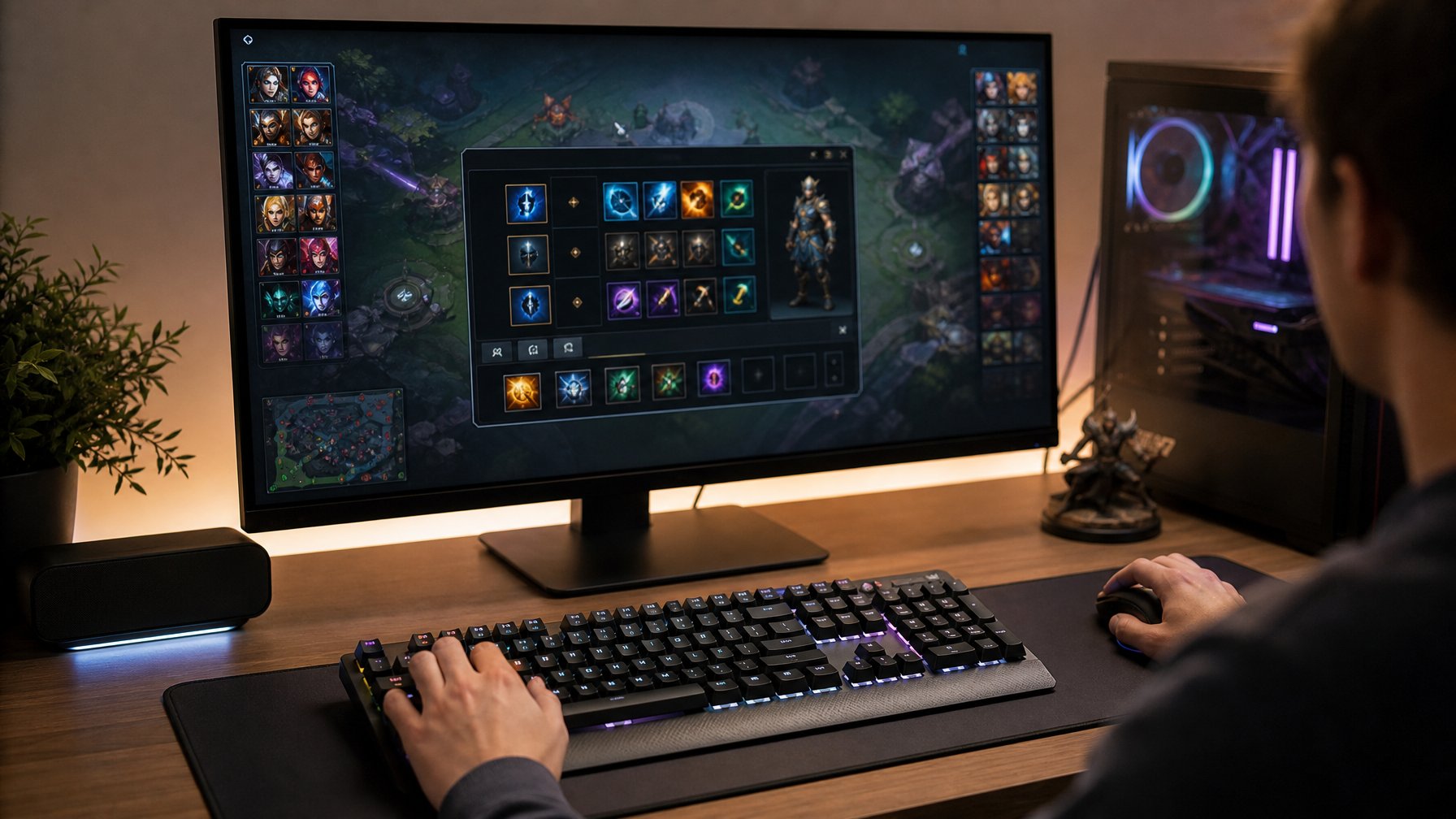
Pengaturan hotkey yang sederhana dan Quick Cast yang tepat dapat mempercepat reaksi tanpa membuat kontrol sulit dipahami. Tutorial ini membahas dasar fungsi keduanya, pilihan tombol yang nyaman, serta cara menyesuaikan konfigurasi untuk setiap hero.
Dengan pengaturan yang tepat, pemain dapat mengurangi kesalahan saat bertarung dan lebih fokus membaca situasi. Panduan ini juga membantu menemukan susunan kontrol yang efektif tanpa perlu menghafal terlalu banyak tombol.
Memahami Dasar Hotkey dan Quick Cast
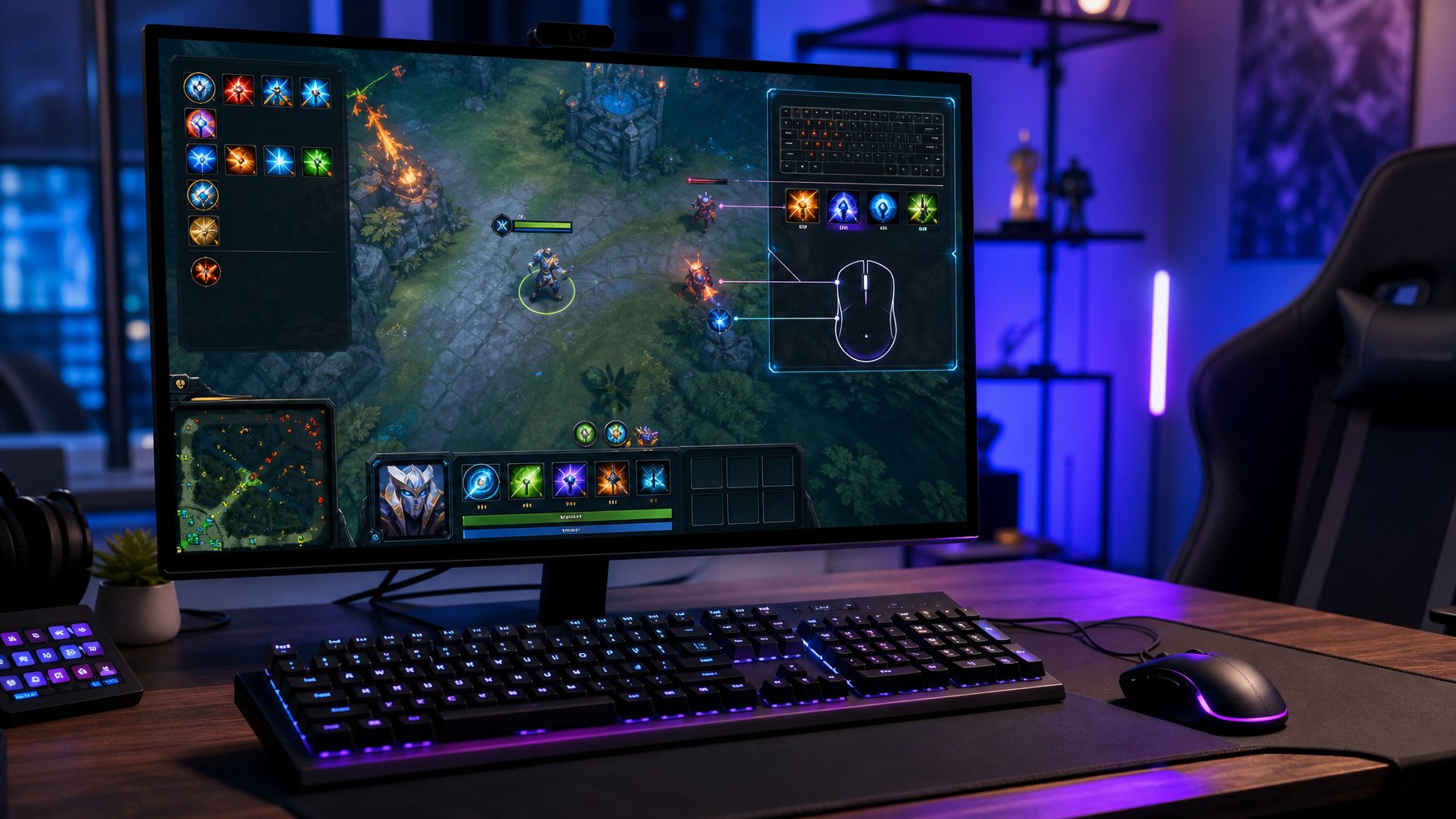
Hotkey menentukan tombol untuk memakai kemampuan, item, dan perintah lain. Quick Cast mengurangi langkah saat pemain mengaktifkan kemampuan, tetapi setiap mode memiliki cara kerja dan tingkat ketepatan yang berbeda.
Perbedaan Mode Normal Cast, Quick Cast, dan Quick Cast Saat Tombol Dilepas
Normal Cast mengharuskan pemain menekan tombol kemampuan, lalu memilih target atau lokasi dengan klik kiri. Mode ini memberi waktu untuk memeriksa jangkauan, area efek, dan posisi target sebelum kemampuan aktif. Mode ini cocok untuk kemampuan seperti Earth Spike atau Telekinesis yang membutuhkan arah dan target tertentu.
Quick Cast langsung mengaktifkan kemampuan saat pemain menekan tombol. Untuk kemampuan berbasis area, posisi kursor menjadi lokasi penggunaan. Mode ini mempercepat tindakan, tetapi pemain harus menempatkan kursor dengan tepat sebelum menekan tombol.
Quick Cast Saat Tombol Dilepas menunda penggunaan sampai pemain melepaskan tombol. Saat tombol masih ditekan, pemain dapat melihat area jangkauan atau indikator kemampuan. Mode ini membantu pemain memeriksa posisi sebelum mengonfirmasi penggunaan, sehingga lebih aman daripada Quick Cast biasa.
| Mode | Waktu kemampuan aktif | Kelebihan utama |
|---|---|---|
| Normal Cast | Setelah klik target | Kontrol lebih teliti |
| Quick Cast | Saat tombol ditekan | Eksekusi paling cepat |
| Saat Tombol Dilepas | Saat tombol dilepas | Cepat dengan waktu untuk membidik |
Manfaat Pengaturan Cepat untuk Pemain Baru
Pengaturan hotkey yang teratur membantu pemain mengingat posisi kemampuan dan item. Mereka dapat menempatkan kemampuan utama pada tombol yang mudah dijangkau, seperti Q, W, E, dan R, lalu menyesuaikan tombol item dengan posisi yang nyaman.
Quick Cast mengurangi kebutuhan untuk menekan tombol kemampuan lalu mengeklik target. Pengurangan satu langkah ini membantu pemain merespons serangan, menggunakan kemampuan kabur, atau mengaktifkan item pertahanan dengan lebih cepat.
Pemain baru sebaiknya mengaktifkan Quick Cast hanya pada kemampuan yang sudah mereka pahami. Mereka dapat memakai Normal Cast untuk kemampuan dengan area sulit, lalu berlatih di Demo Hero sebelum mengubah pengaturan.
Pengaturan juga perlu disesuaikan dengan jenis kemampuan. Quick Cast cocok untuk kemampuan instan dan item seperti Blink Dagger, sedangkan Quick Cast Saat Tombol Dilepas lebih cocok untuk kemampuan yang membutuhkan penempatan area secara akurat.
Konfigurasi Kontrol yang Nyaman dan Efektif
Pengaturan yang tepat membantu pemain memakai ability dan item tanpa membuang waktu. Quick cast, tombol yang mudah dijangkau, serta latihan di Demo Hero membuat kontrol terasa lebih cepat dan konsisten.
Mengaktifkan Quick Cast untuk Ability dan Item
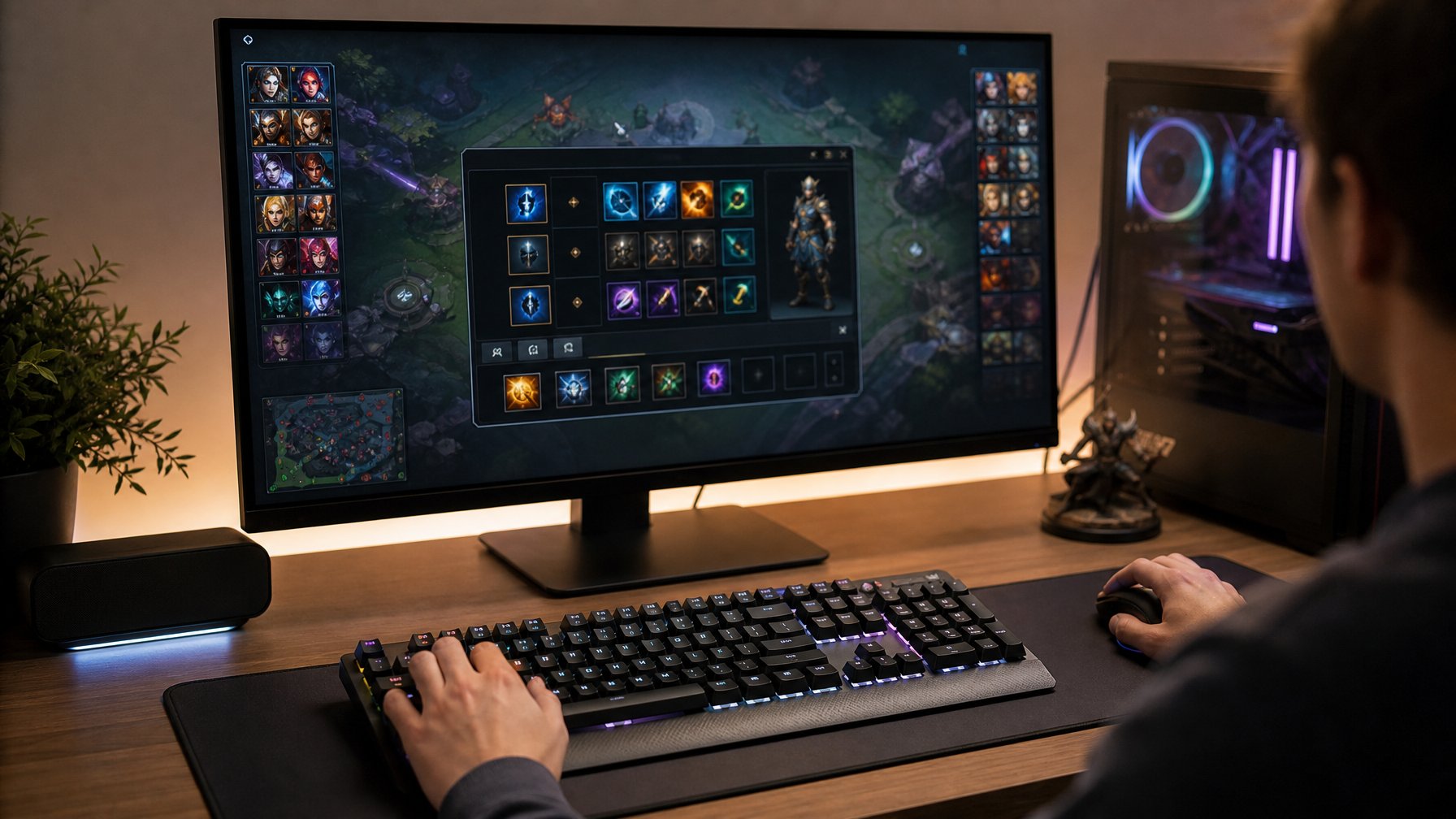
Pemain dapat membuka Settings > Hotkeys untuk mengatur quick cast. Aktifkan opsi Unit Specific Hotkeys jika setiap hero membutuhkan susunan tombol yang berbeda.
Quick cast langsung menjalankan ability saat tombol ditekan. Pemain tidak perlu mengarahkan kursor lalu melakukan klik kedua. Pengaturan ini cocok untuk skill cepat seperti Blink, Hex, atau Stun.
Beberapa ability tetap membutuhkan area target. Dengan quick cast, efek muncul di posisi kursor saat tombol ditekan. Karena itu, pemain perlu membiasakan diri menempatkan kursor di lokasi yang benar sebelum memakai skill.
Untuk item, pemain dapat mengaktifkan quick cast pada item seperti Blink Dagger, Force Staff, atau Eul’s Scepter. Pemain sebaiknya menguji setiap item di Demo Hero karena beberapa item memiliki jarak dan bentuk target yang berbeda.
Memilih Tombol Pintas yang Mudah Dijangkau
Tombol ability sebaiknya berada di sekitar tombol Q, W, E, dan R atau susunan lain yang mudah dijangkau. Pemain tidak perlu memakai pola yang sama dengan pemain lain selama setiap tombol terasa cepat dan nyaman.
Item aktif dapat ditempatkan pada tombol angka seperti 1–6, tombol Z–V, atau tombol tambahan pada mouse. Item yang sering dipakai, seperti Blink Dagger, sebaiknya berada pada tombol yang dapat ditekan tanpa memindahkan tangan terlalu jauh.
| Fungsi | Contoh tombol |
|---|---|
| Ability utama | Q, W, E, R |
| Item aktif | 1–6 atau Z–V |
| Teleport | T |
| Stop atau Hold Position | S atau H |
Pemain juga perlu menghindari tombol yang sering bertabrakan dengan perintah lain. Setelah memilih susunan tombol, ia sebaiknya memakainya secara konsisten agar gerakan tangan menjadi otomatis.
Menyesuaikan Pengaturan Lanjutan dan Berlatih di Demo Hero
Pengaturan Quickcast on Key Down menentukan kapan skill dijalankan. Saat opsi ini aktif, skill muncul ketika tombol ditekan, bukan ketika tombol dilepas. Pengaturan tersebut dapat mempercepat reaksi, tetapi pemain perlu memastikan tombol tidak mudah tertekan tanpa sengaja.
Opsi Smart Double Tap berguna untuk memakai skill pada diri sendiri dengan menekan tombol dua kali. Pemain juga dapat mengatur Cast on Self untuk item atau ability tertentu, tetapi pengaturan ini perlu diuji agar tidak mengganggu target lain.
Di Demo Hero, pemain dapat mencoba setiap tombol tanpa tekanan pertandingan. Ia sebaiknya berlatih memakai skill ke target diam, bergerak, dan beberapa unit sekaligus.
Latihan juga perlu mencakup kombinasi sederhana, seperti menekan Blink Dagger lalu stun, atau memakai item penyelamat setelah menerima serangan. Akan tetapi, jika muncul kesalahan, pemain perlu mengubah satu pengaturan saja agar penyebabnya mudah diketahui.