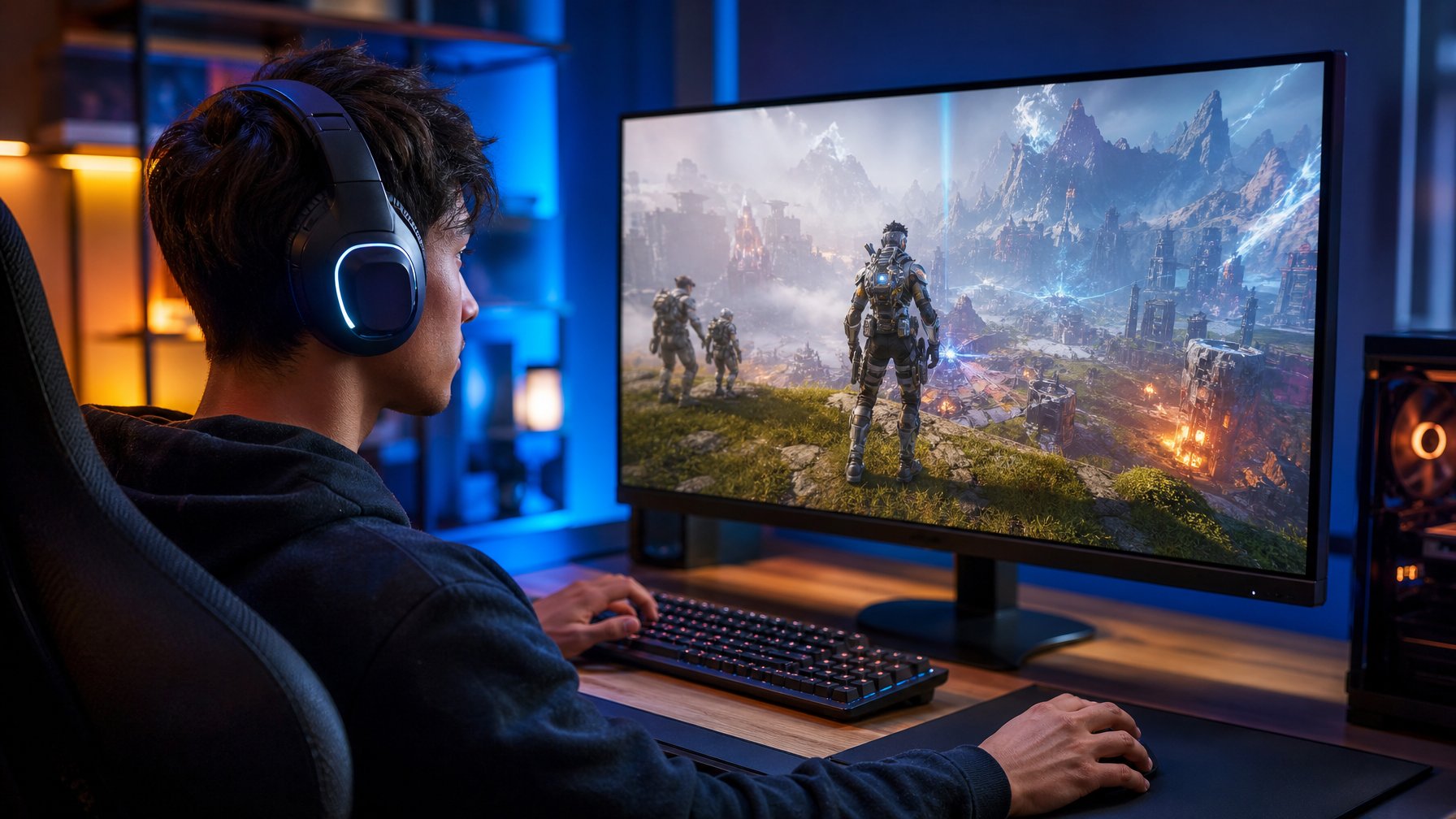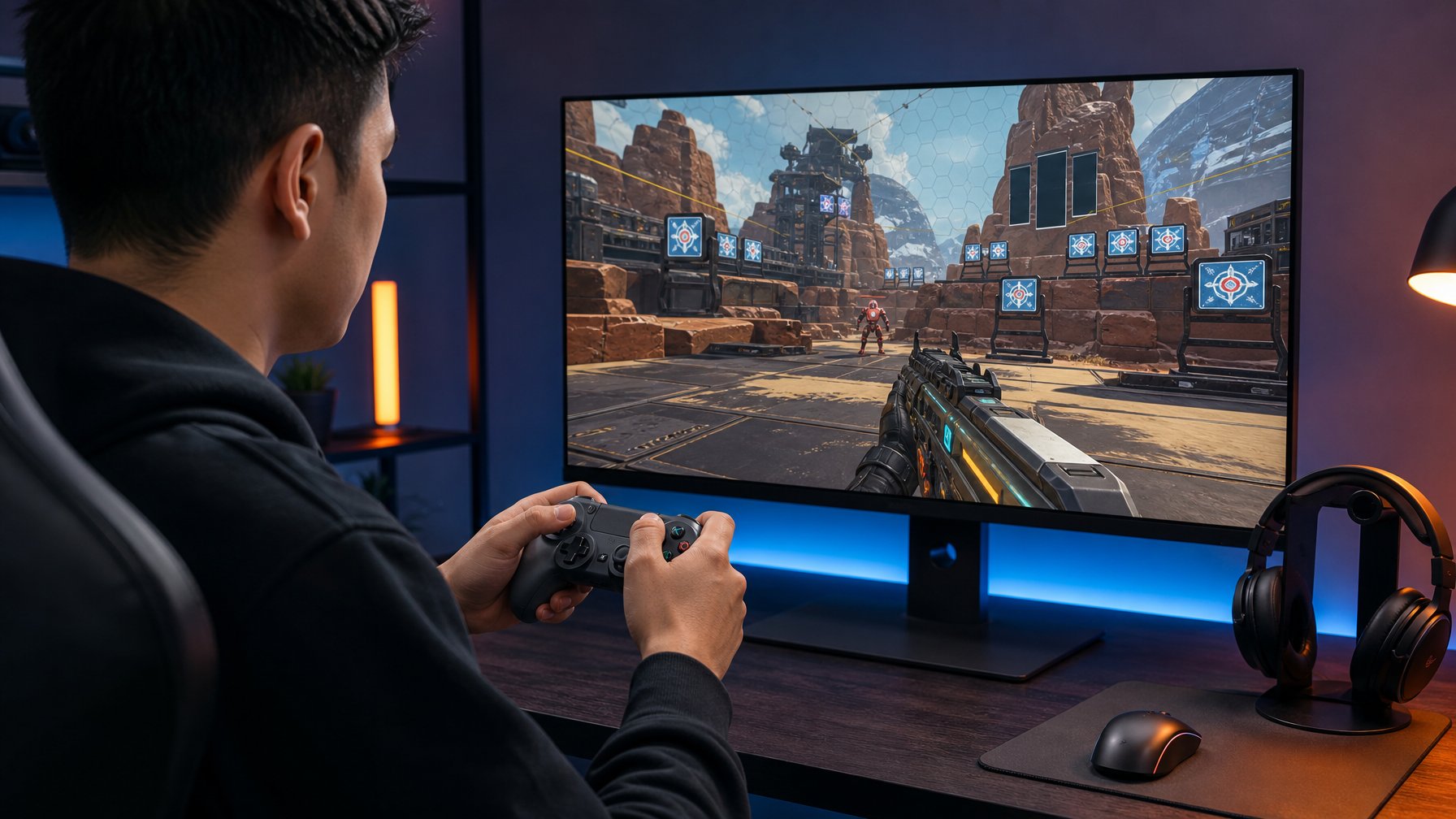



czavierhill.com – Frame drop dan lag di Apex Legends PC dapat mengganggu bidikan, gerakan, dan respons saat bertarung. Masalah ini biasanya berkaitan dengan suhu komponen, driver, aplikasi latar belakang, koneksi internet, atau pengaturan grafis yang terlalu berat.
Pemain dapat mengurangi frame drop dan lag dengan memeriksa sumber masalah, memperbarui driver, mengoptimalkan sistem, serta menyesuaikan pengaturan Apex Legends. Panduan ini membahas cara mengenali penyebab penurunan performa dan memilih solusi yang sesuai.
Setiap langkah membantu memisahkan masalah FPS dari gangguan jaringan. Dengan pemeriksaan yang tepat, pemain dapat menemukan pengaturan yang lebih stabil tanpa mengorbankan kualitas visual secara berlebihan.
Diagnostik Penyebab Penurunan Performa
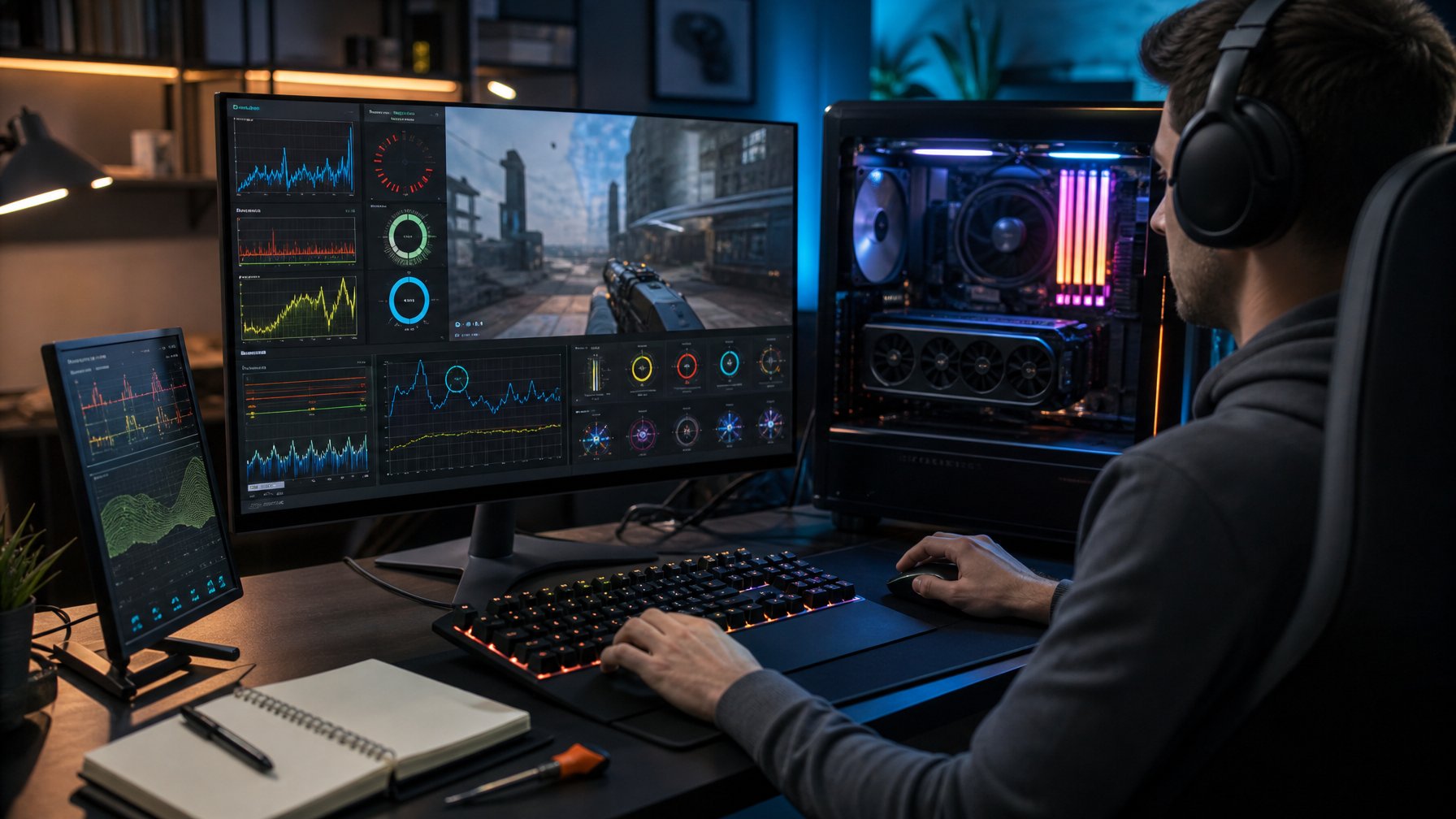
Penurunan performa Apex Legends dapat berasal dari perangkat keras, pengaturan grafis, proses latar belakang, atau koneksi internet. Pemain perlu membedakan jenis gangguan dan memantau data teknis agar penyebabnya dapat ditemukan dengan tepat.
Membedakan Frame Drop, Stutter, dan Latensi Jaringan
Frame drop terjadi saat FPS turun karena GPU atau CPU tidak mampu mempertahankan beban kerja. Layar biasanya terasa lebih lambat, terutama saat pertempuran ramai, ledakan, atau area dengan banyak objek. Jika FPS turun dari 144 menjadi 70, masalah utamanya berada pada pemrosesan gambar.
Stutter terlihat sebagai patah-patah singkat meskipun angka FPS tampak cukup tinggi. Penyebabnya dapat berupa frametime yang tidak stabil, RAM hampir penuh, shader yang sedang diproses, atau aplikasi latar belakang. Stutter yang muncul saat memasuki area baru sering berkaitan dengan pemuatan aset dari penyimpanan.
Latensi jaringan tidak menurunkan FPS. Gangguan ini membuat gerakan pemain lain terlambat, tembakan terasa tidak masuk, atau karakter berpindah secara tiba-tiba. Pemain dapat memeriksa ikon koneksi dan nilai ping di Apex Legends. Ping tinggi, kehilangan paket, dan jitter menunjukkan masalah jaringan, seperti Wi-Fi tidak stabil atau rute server yang buruk.
Memantau FPS, Frametime, Suhu, dan Penggunaan Komponen
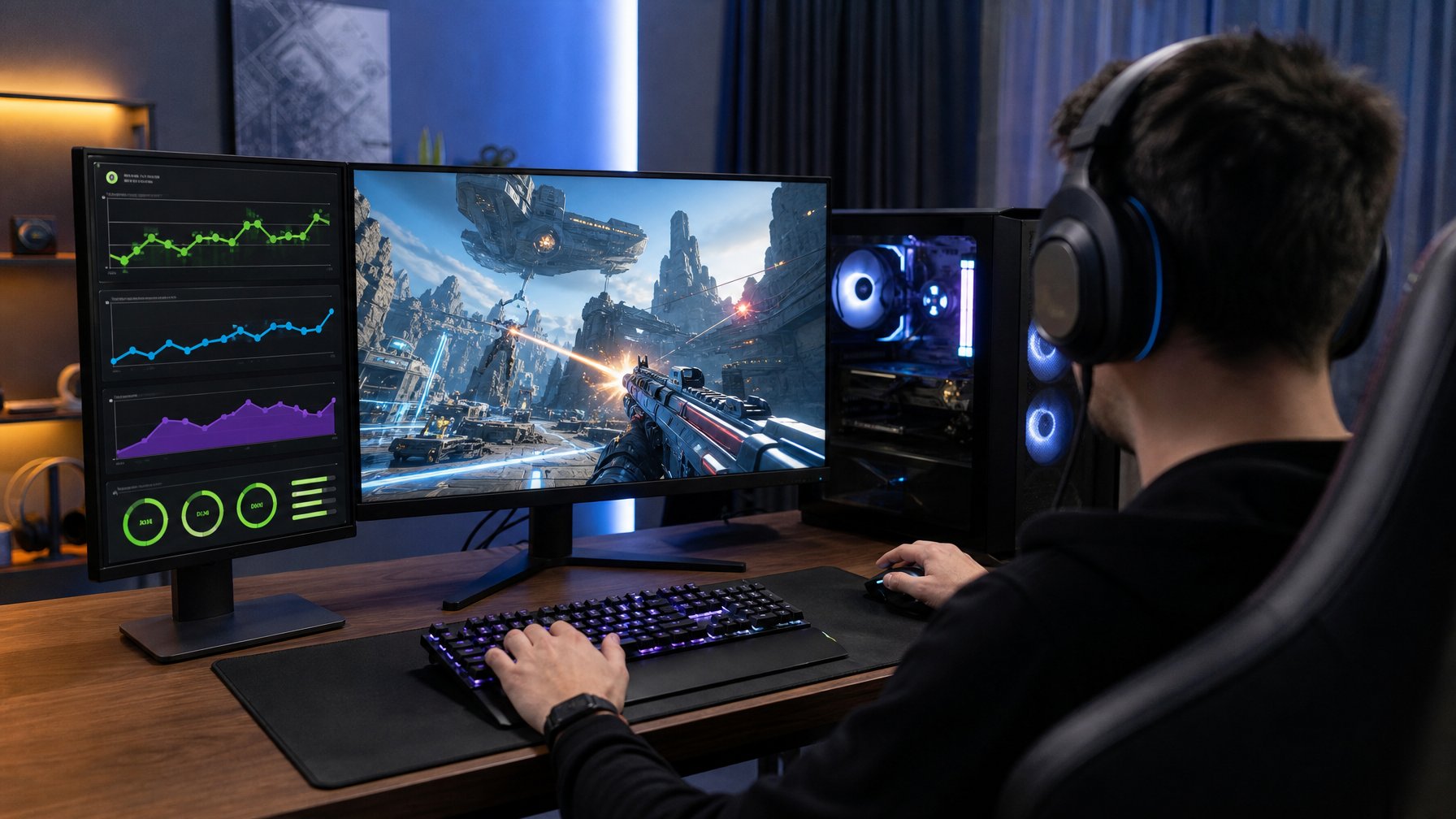
Pemain dapat memakai penghitung performa bawaan Apex Legends atau aplikasi seperti MSI Afterburner dengan RivaTuner. Data yang perlu dicatat meliputi FPS rata-rata, FPS terendah, dan frametime. Frametime yang konsisten lebih penting daripada FPS tinggi yang sering berubah tajam. Sebagai contoh, FPS 120 dengan frametime stabil terasa lebih halus daripada FPS 160 yang turun naik.
| Data | Tanda masalah |
|---|---|
| Penggunaan GPU 95–100% | GPU menjadi batas utama |
| Penggunaan CPU sangat tinggi | CPU atau proses latar belakang membatasi performa |
| Suhu GPU di atas 85°C | Kemungkinan penurunan kecepatan akibat panas |
| Suhu CPU di atas 90°C | Pendinginan atau aliran udara perlu diperiksa |
| RAM hampir penuh | Risiko stutter dan pemuatan aset lambat |
Jika penggunaan GPU rendah tetapi FPS tetap rendah, CPU, batas FPS, atau pengaturan daya mungkin menjadi penyebabnya. Suhu tinggi yang diikuti penurunan frekuensi menandakan thermal throttling, sehingga kipas, debu, dan pasta termal perlu diperiksa.
Optimasi Sistem, Driver, dan Pengaturan Game
Frame drop biasanya muncul karena driver usang, pengaturan grafis terlalu berat, proses latar belakang, atau koneksi yang tidak stabil. Pemain dapat meningkatkan kestabilan Apex Legends dengan memperbarui komponen penting, membatasi beban sistem, dan memilih pengaturan jaringan yang tepat.
Memperbarui Driver GPU dan Komponen Pendukung
Pemain perlu memperbarui driver NVIDIA, AMD, atau Intel dari situs resmi produsennya. Driver terbaru sering membawa perbaikan kompatibilitas untuk game dan mengatasi masalah crash atau performa. Jika frame drop muncul setelah pembaruan, pemain dapat mencoba instalasi bersih atau kembali ke versi driver sebelumnya yang stabil.
Komponen pendukung juga perlu diperiksa. Windows Update, DirectX, dan Microsoft Visual C++ Redistributable harus memakai versi terbaru. Pemain sebaiknya menghindari aplikasi pengoptimal driver yang tidak jelas karena dapat memasang versi yang salah.
Sebelum memasang driver baru, pemain dapat memilih opsi Clean Installation pada installer NVIDIA atau memakai AMD Cleanup Utility saat diperlukan. Setelah itu, komputer perlu direstart agar perubahan berjalan dengan baik.
Menyesuaikan Pengaturan Grafis untuk FPS Stabil
Pemain sebaiknya mengutamakan kestabilan frame rate daripada kualitas visual maksimal. Pengaturan berikut biasanya memberi dampak besar:
- Display Mode: Fullscreen
- Resolution: Resolusi asli monitor
- V-Sync: Disabled
- Adaptive Resolution FPS Target: 0, kecuali FPS sering turun
- Texture Streaming Budget: Sesuaikan dengan kapasitas VRAM
- Spot Shadow Detail: Disabled
- Volumetric Lighting: Disabled
- Dynamic Spot Shadows: Disabled
- Model Detail: Medium
- Effects Detail: Low
- Impact Marks: Low
Jika monitor mendukung FreeSync atau G-SYNC, fitur tersebut dapat membantu mengurangi robekan gambar. Pemain juga dapat membatasi FPS sedikit di bawah refresh rate monitor, misalnya 141 FPS untuk monitor 144 Hz, agar frame time lebih konsisten.
Mengatur Windows dan Aplikasi Latar Belakang
Pemain perlu menutup aplikasi yang memakai CPU, RAM, atau jaringan sebelum membuka game. Browser dengan banyak tab, aplikasi konferensi video, perekam layar, dan layanan sinkronisasi cloud dapat memicu frame drop.
Pada Settings > Gaming, Xbox Game Bar dan perekaman latar belakang dapat dimatikan jika tidak digunakan. Pemain juga dapat mengaktifkan Game Mode melalui Settings > Gaming > Game Mode. Fitur ini membantu Windows memberi prioritas lebih besar pada proses game.
Pengaturan daya juga berpengaruh. Pada laptop, perangkat perlu terhubung ke pengisi daya dan memakai mode Best Performance. Pemain sebaiknya memeriksa Task Manager untuk menemukan proses yang menggunakan CPU atau disk secara tinggi. Antivirus tetap perlu aktif, tetapi folder instalasi game dapat dikecualikan dari pemindaian terjadwal jika pemindaian tersebut mengganggu permainan.
Memperbaiki Koneksi untuk Mengurangi Lag Online
Lag online berbeda dari frame drop. Lag biasanya terlihat dari ping tinggi, packet loss, atau perubahan posisi pemain secara tiba-tiba. Pemain perlu memilih pusat data Apex Legends dengan ping terendah dan packet loss 0% pada menu awal game.
Koneksi Ethernet lebih stabil daripada Wi-Fi. Jika Wi-Fi harus digunakan, perangkat sebaiknya berada dekat router dan memakai jaringan 5 GHz. Pemain juga perlu menghentikan unduhan, streaming, serta sinkronisasi cloud selama bermain.
Router dapat direstart jika koneksi terasa tidak normal. Pada Windows, pemain dapat membuka Command Prompt sebagai administrator dan menjalankan ipconfig /flushdns. Jika packet loss tetap muncul, pemain perlu memeriksa kabel, router, atau menghubungi penyedia layanan internet. DNS hanya membantu proses pencarian alamat server dan tidak selalu menurunkan ping.