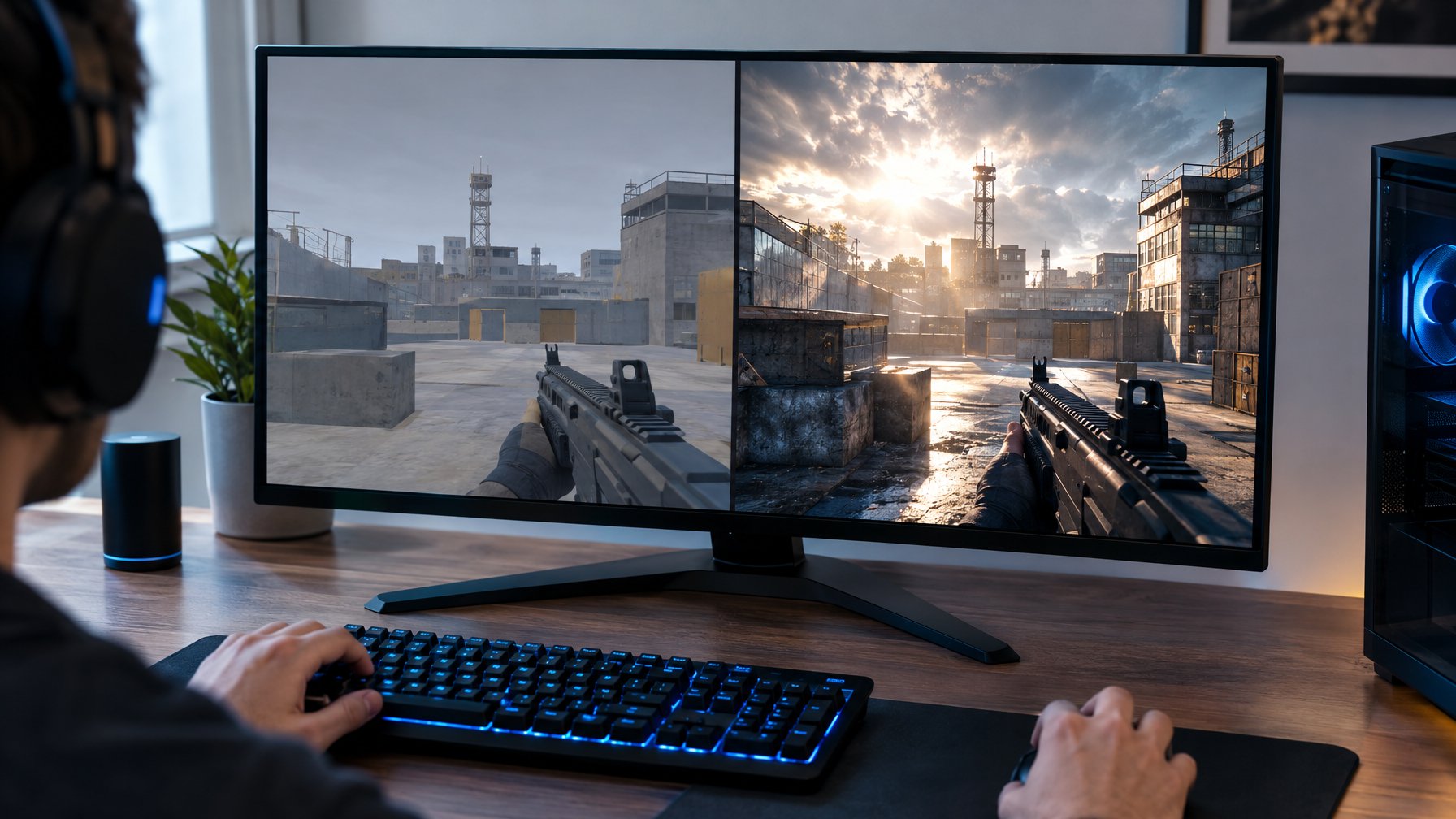


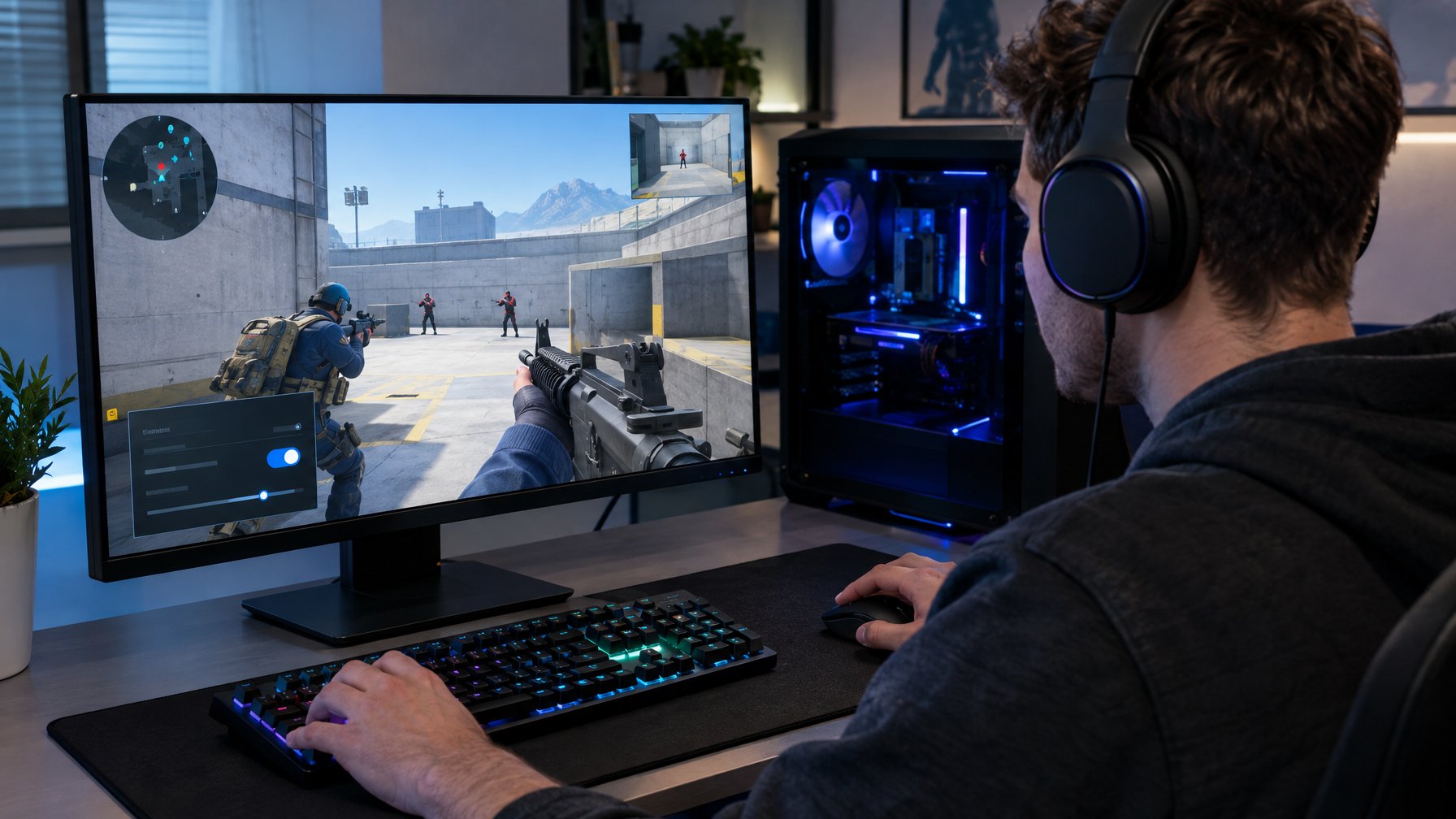
Pemain mengaktifkan NVIDIA Reflex melalui Settings > Video > Advanced Video di CS2, lalu memilih Enabled atau Enabled + Boost untuk mengurangi input lag. Pengaturan ini membantu mengurangi jeda antara tindakan pada mouse atau keyboard dan respons yang tampil di layar.
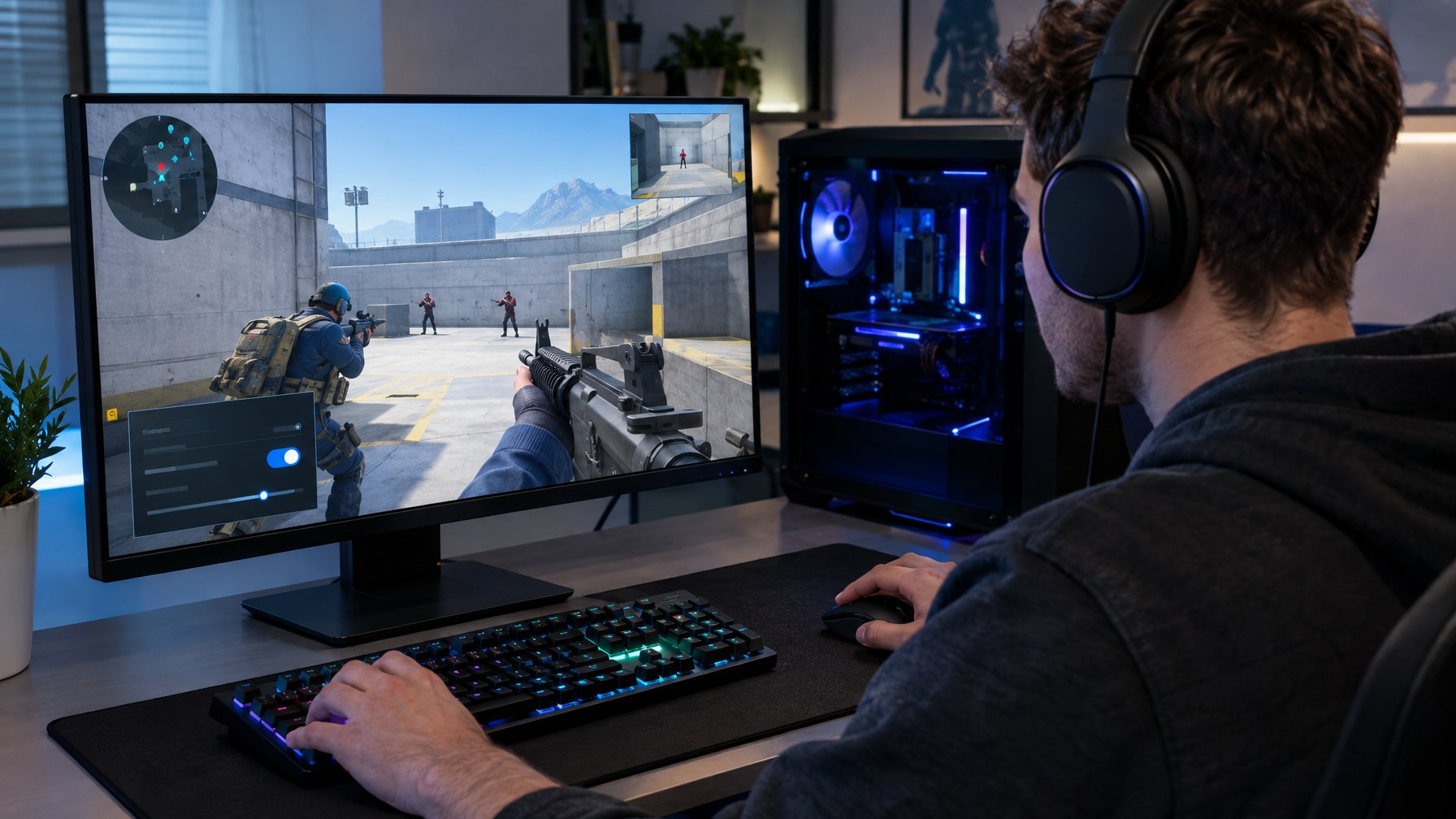
Reflex paling berguna saat beban kerja GPU membuat antrean render bertambah. Pilihan yang sesuai bergantung pada kebutuhan pemain: Enabled menekan latensi, sedangkan Enabled + Boost juga mempertahankan frekuensi clock GPU pada kondisi tertentu.
Apa yang Perlu Diketahui Sebelum Mengubah Pengaturan?
NVIDIA Reflex mengurangi latensi sistem dengan mengatur antrean kerja CPU dan GPU. Kartu grafis yang kompatibel diperlukan agar opsi ini tersedia di CS2.
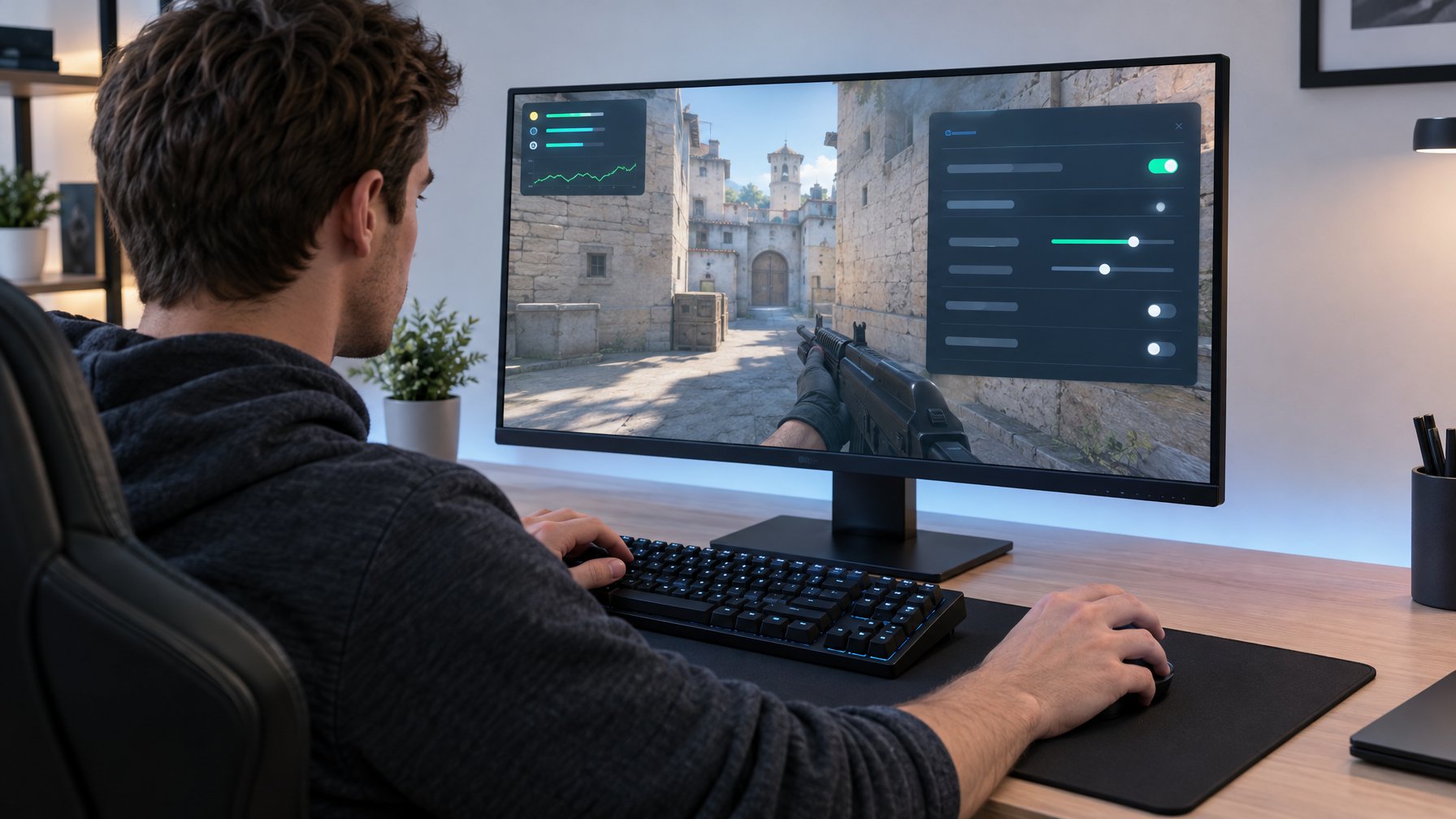
Apa fungsi NVIDIA Reflex di CS2?
NVIDIA Reflex membantu mengurangi jeda pemrosesan antara input pemain dan gambar yang dirender. Teknologi ini mengoordinasikan kerja CPU dan GPU agar frame tidak menumpuk terlalu lama dalam antrean sebelum ditampilkan.
Dampaknya paling terasa saat GPU bekerja mendekati kapasitas penuh, misalnya ketika resolusi atau kualitas grafis membebani kartu grafis. Reflex tidak menaikkan kemampuan bidik atau mengubah jaringan; fungsinya berfokus pada latensi sistem lokal.
Apa perbedaan opsi Enabled dan Enabled + Boost?
Enabled mengaktifkan pengaturan latensi rendah Reflex untuk mengurangi antrean render. Opsi ini cocok sebagai titik awal bagi pemain yang ingin menekan jeda tanpa menambah beban daya GPU secara khusus.
Enabled + Boost menjalankan fungsi Reflex sekaligus menjaga clock GPU tetap tinggi dalam kondisi tertentu. Mode ini dapat membantu ketika GPU menurunkan clock saat beban kerjanya ringan, dengan konsekuensi konsumsi daya dan suhu yang berpotensi meningkat. Pemain dapat membandingkan keduanya pada pengaturan grafis dan kondisi permainan yang sama.
Apakah kartu grafis dan pengaturan tertentu diperlukan?
Reflex memerlukan kartu grafis NVIDIA GeForce GTX 900 series atau yang lebih baru. Jika sistem menggunakan kartu grafis AMD atau Intel, opsi Reflex tidak tersedia sebagai pengaturan NVIDIA di CS2.
Pemain juga perlu menggunakan versi CS2 yang mutakhir dan driver NVIDIA yang mendukung kartu grafisnya. Setelah pembaruan driver, permainan dapat dimulai ulang agar daftar pengaturan video memuat opsi yang sesuai.
Bagaimana Memastikan Pengaturan Berjalan Optimal?
Pemeriksaan paling jelas adalah memastikan pilihan Reflex tersimpan di menu Advanced Video, lalu menilai respons dengan kondisi permainan yang konsisten. Pengaturan frame rate, sinkronisasi, dan beban aplikasi latar juga memengaruhi respons yang dirasakan.
Bagaimana cara memeriksa apakah Reflex sudah aktif?
Di CS2, pemain dapat membuka Settings > Video > Advanced Video dan melihat nilai pada NVIDIA Reflex Low Latency. Nilai Enabled atau Enabled + Boost menunjukkan pilihan yang sedang diterapkan; Disabled berarti Reflex tidak aktif.
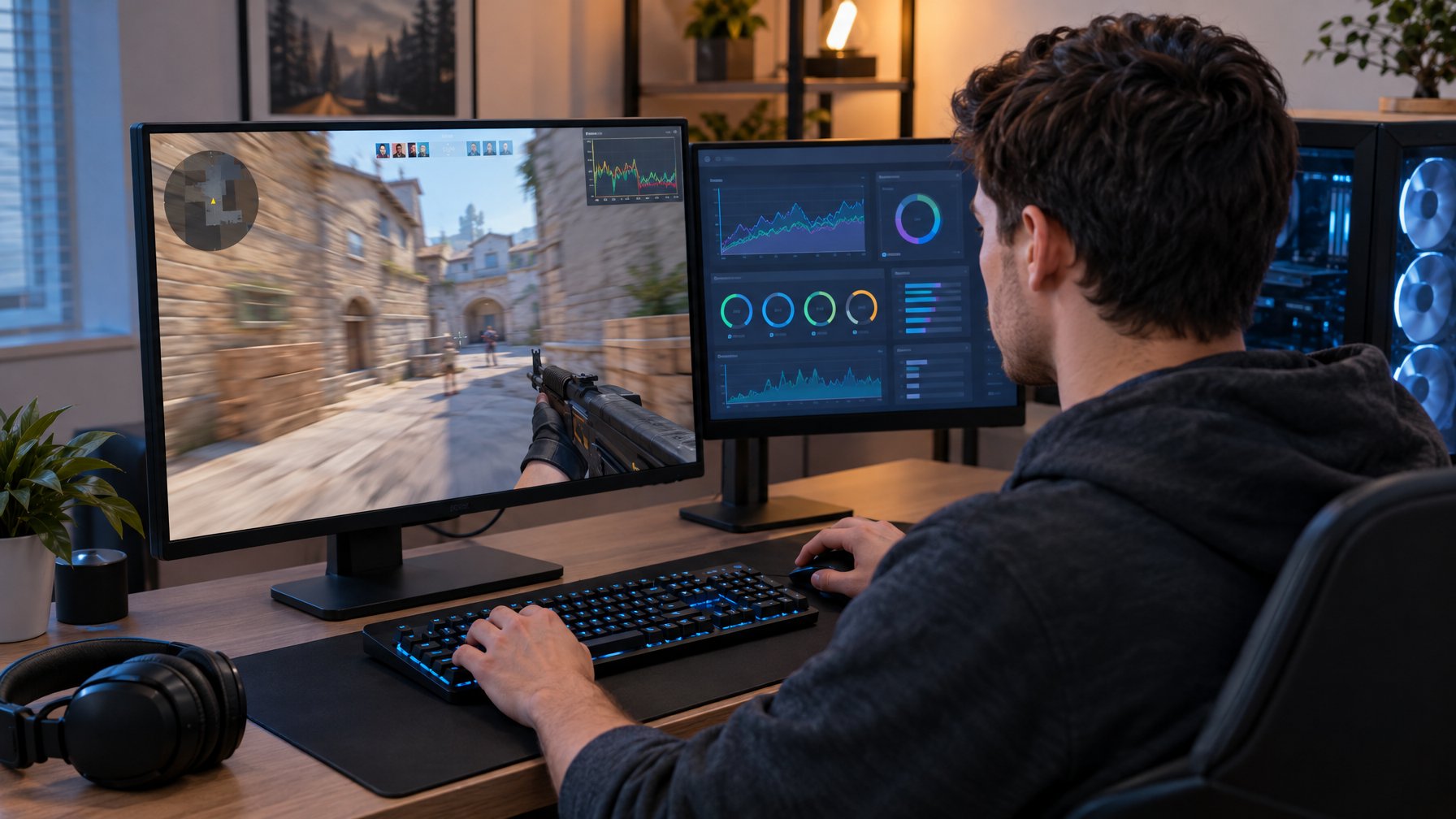
Untuk memeriksa dampaknya, pemain dapat membandingkan respons pada peta latihan dengan sensitivitas mouse, frame rate, dan pengaturan grafis yang sama. Perangkat yang mendukung NVIDIA Reflex Latency Analyzer juga dapat mengukur latensi sistem, tetapi fitur pengukuran tersebut memerlukan monitor dan perangkat tambahan yang kompatibel.
Apa yang harus dilakukan jika opsi Reflex tidak muncul?
Pemain dapat memastikan bahwa komputer menggunakan GPU NVIDIA GeForce GTX 900 series atau yang lebih baru dan CS2 berjalan pada versi terkini. Driver NVIDIA yang usang juga layak diperbarui melalui aplikasi NVIDIA atau situs resmi NVIDIA, kemudian permainan dimulai ulang.
Jika perangkat memakai GPU yang kompatibel tetapi opsi masih belum terlihat, pemain dapat memeriksa GPU yang dipilih sistem, terutama pada komputer dengan grafis terintegrasi dan kartu grafis diskret. Memasang pembaruan Windows dan menjalankan CS2 kembali setelah pembaruan driver membantu memastikan perangkat lunak mengenali konfigurasi terbaru.
Pengaturan lain apa yang dapat membantu mengurangi input lag?
Pemain dapat mematikan V-Sync di CS2 untuk menghindari tambahan jeda sinkronisasi, dengan kemungkinan munculnya tearing pada layar. Mode tampilan layar penuh dan refresh rate tertinggi yang didukung monitor juga membantu menjaga respons sesuai kemampuan perangkat.
Frame rate yang stabil lebih mudah dicapai dengan menurunkan opsi grafis yang membebani GPU. Aplikasi latar yang menggunakan GPU sebaiknya ditutup, sementara Low Latency Mode di NVIDIA Control Panel dapat dibiarkan pada pengaturan bawaan saat Reflex diaktifkan karena Reflex mengelola antrean render permainan.
Kesimpulan
NVIDIA Reflex diaktifkan dari menu Settings > Video > Advanced Video dengan memilih Enabled atau Enabled + Boost. Pemain dapat memulai dari Enabled, lalu mencoba Boost jika GPU menurunkan clock pada beban ringan, sambil memantau suhu dan kestabilan frame rate.