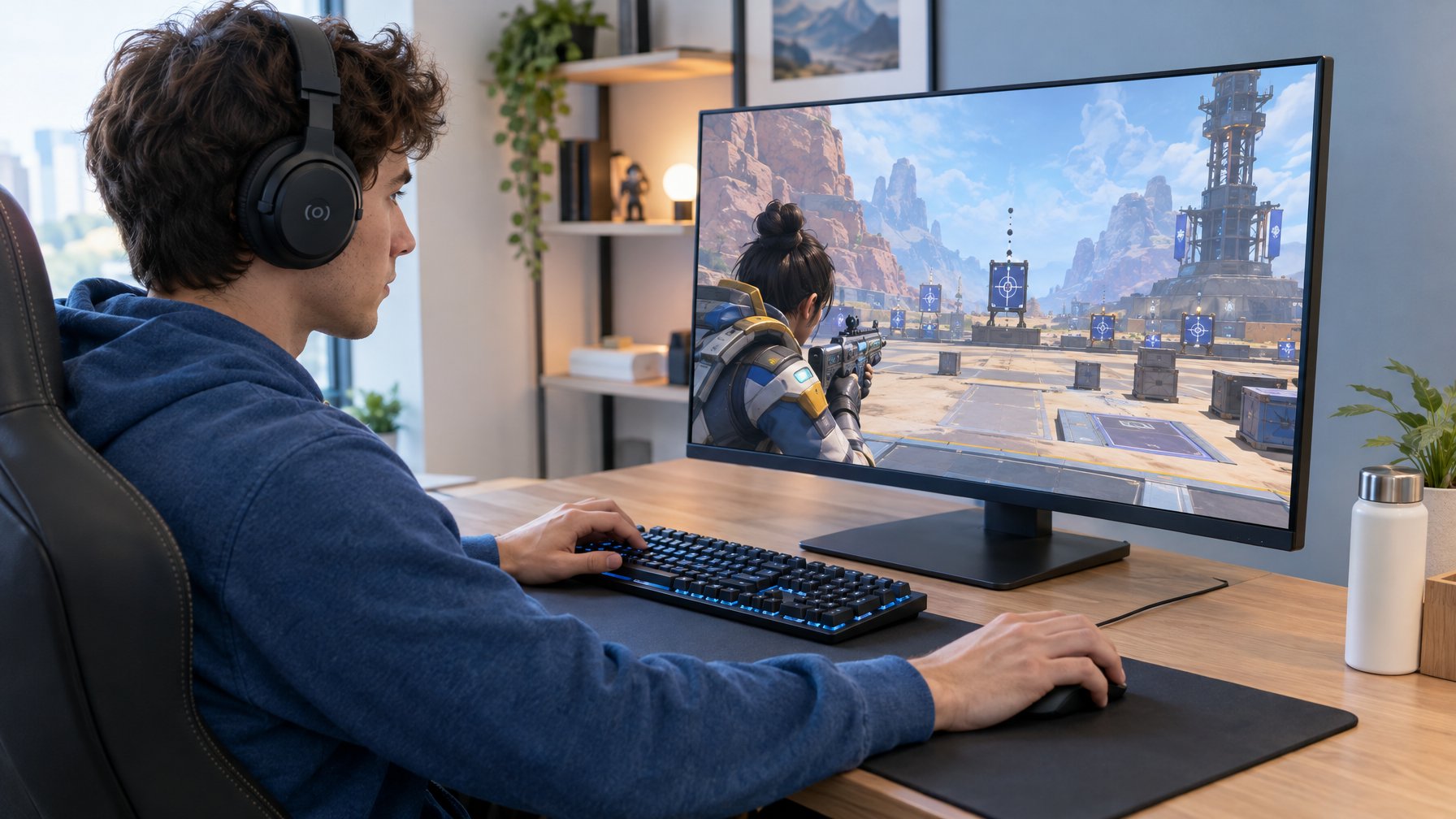
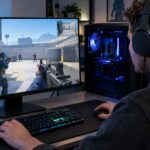
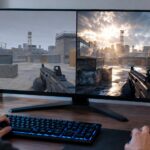
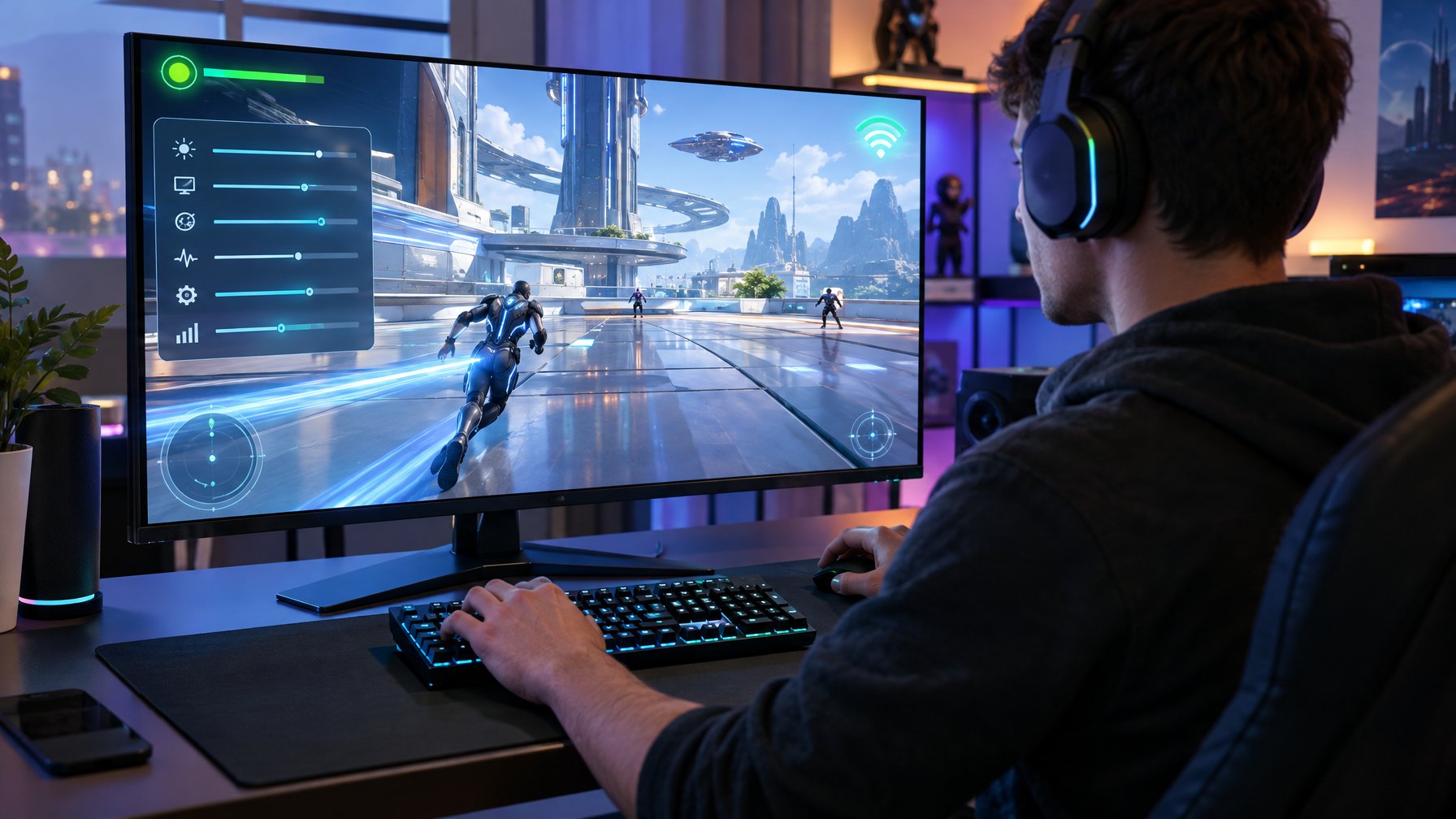
Untuk menjaga FPS Apex Legends tetap tinggi, Setelan Grafik Apex Legends Terbaik untuk FPS Tinggi dan Anti Lag adalah mode Fullscreen pada resolusi native, V-Sync nonaktif, serta kualitas bayangan dan efek di Low atau Disabled; susunan ini cocok untuk pemain yang memprioritaskan frame rate stabil karena mengurangi beban GPU tanpa menurunkan resolusi gambar. Pengaturan grafis membantu mengurangi stutter akibat beban perangkat, sedangkan lag jaringan perlu ditangani melalui koneksi dan pemilihan server.
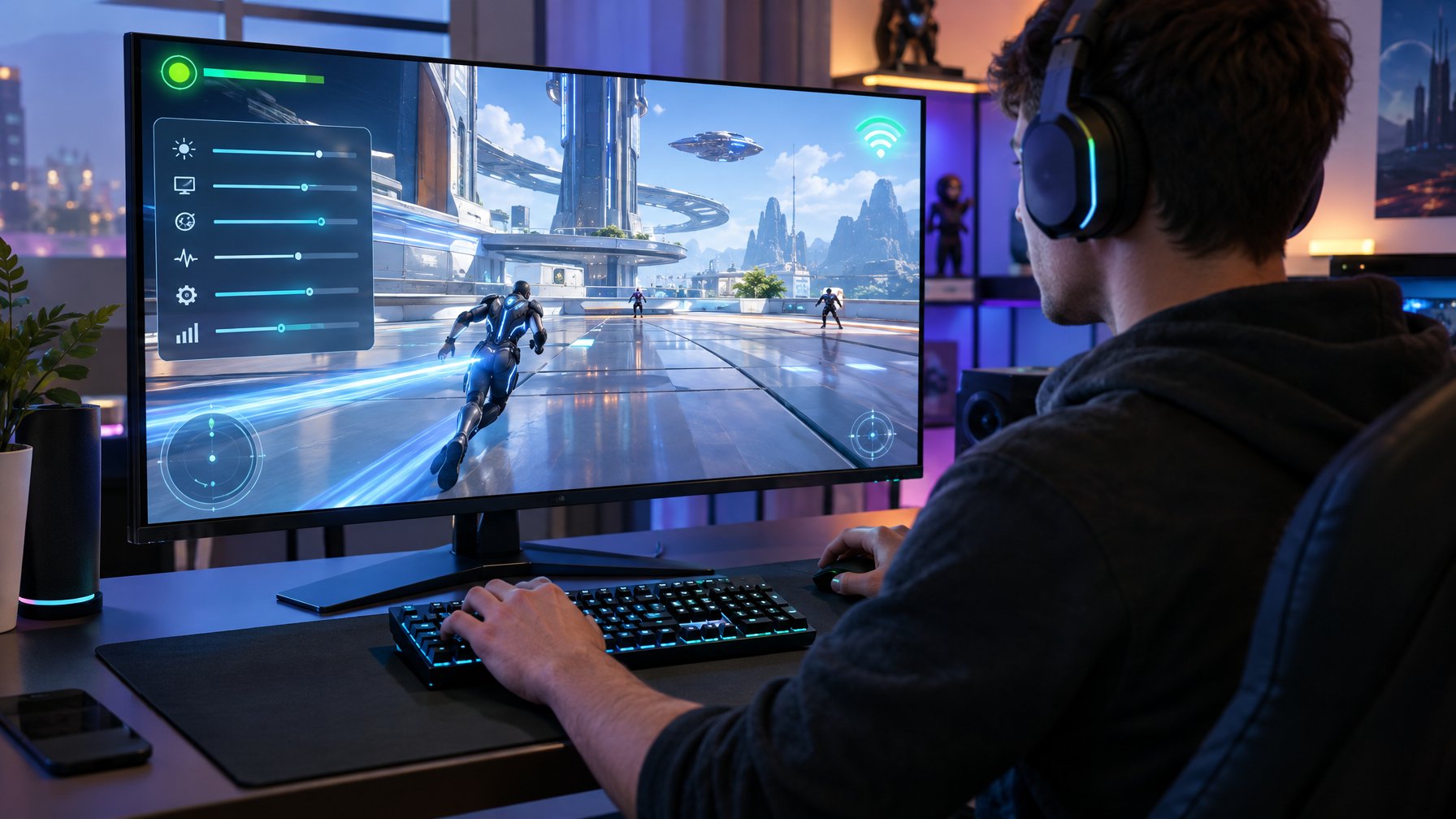
FPS tinggi tetap terasa kurang nyaman jika frame time naik-turun saat pertempuran ramai. Karena itu, pemain sebaiknya memilih setelan yang sesuai dengan kemampuan PC, lalu memeriksa kestabilannya dalam permainan.
Pengaturan Grafis Mana yang Paling Meningkatkan FPS?
Pengurangan bayangan, pencahayaan, dan efek visual memberi ruang paling besar untuk meringankan kerja GPU, sementara resolusi dan anggaran tekstur perlu disesuaikan dengan perangkat. Pemain yang memakai monitor dengan refresh rate tinggi juga perlu mengatur batas FPS agar frame rate tetap stabil.
Resolusi dan Mode Tampilan yang Tepat
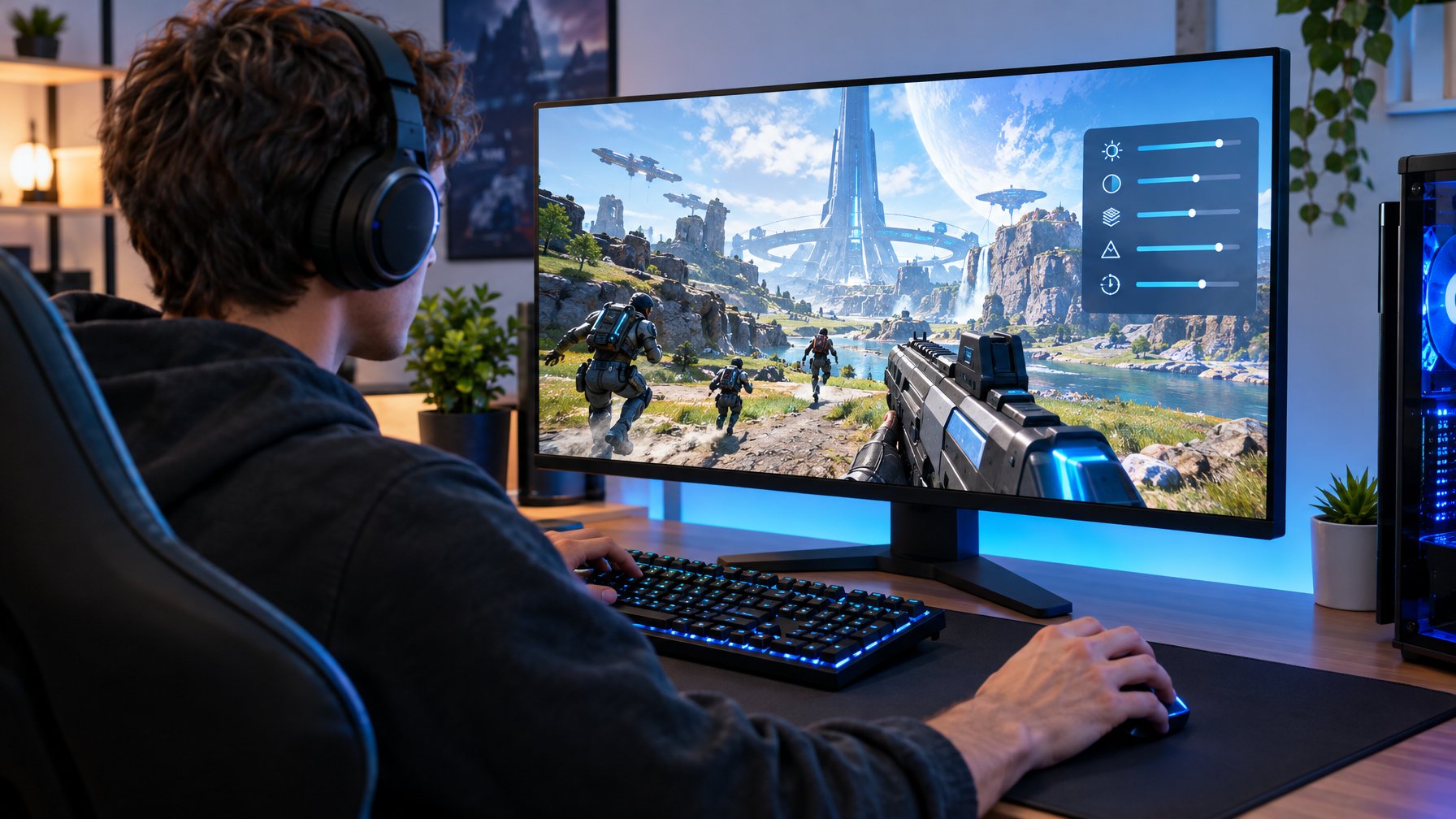
Mode Fullscreen pada resolusi native monitor menjadi pilihan awal yang baik untuk menjaga tampilan tajam dan respons konsisten. Resolusi native 1920 × 1080 sesuai untuk layar Full HD; pemain dengan GPU yang kesulitan mempertahankan FPS dapat mencoba 1600 × 900, dengan konsekuensi gambar terlihat lebih lembut.
Rasio aspek sebaiknya tetap mengikuti layar agar tampilan tidak tertarik atau terpotong. V-Sync dapat dinonaktifkan untuk menghindari batas sinkronisasi yang menahan frame rate. Jika layar mengalami tearing, pemain dapat mencoba Adaptive V-Sync atau fitur sinkronisasi variabel yang didukung monitor dan GPU.
Kualitas Tekstur, Bayangan, dan Efek
Bayangan dan efek pencahayaan layak diturunkan lebih dulu karena keduanya menambah beban pemrosesan saat adegan sibuk. Setelan yang berorientasi pada FPS mencakup Ambient Occlusion Disabled, Sun Shadow Coverage Low, Sun Shadow Detail Low, Spot Shadow Detail Low, Volumetric Lighting Disabled, Dynamic Spot Shadows Disabled, Effects Detail Low, Impact Marks Low, dan Ragdolls Low.
Texture Streaming Budget perlu disesuaikan dengan VRAM kartu grafis. Anggaran yang melebihi kapasitas VRAM dapat memicu stutter saat aset dimuat; pemain dapat memulai dari None atau nilai rendah pada kartu dengan VRAM terbatas, lalu menaikkannya bertahap jika permainan tetap lancar.
Texture Filtering dapat dipertahankan pada Bilinear atau 2x untuk mengurangi beban ringan sambil menjaga tekstur tetap terbaca. Model Detail Low memberi tambahan ruang performa pada perangkat yang kewalahan, meski objek di kejauhan terlihat lebih sederhana.
Opsi Peluncuran dan Batas FPS
Perintah +fps_max dapat digunakan pada opsi peluncuran untuk menetapkan batas FPS yang sesuai dengan monitor dan kemampuan PC. Sebagai contoh, layar 144 Hz dapat memakai batas 141 FPS, sedangkan batas sekitar 237 FPS bisa dicoba pada layar 240 Hz jika PC mampu mempertahankannya.
Pemain dapat memasukkan +fps_max 141 atau +fps_max 237 pada opsi peluncuran Steam atau EA app, lalu mengganti angka sesuai target. Batas yang sedikit di bawah refresh rate membantu mencegah FPS terus melonjak saat beban GPU ringan; angka target yang terlalu tinggi justru membuat frame time dan suhu lebih sulit dijaga.
NVIDIA Reflex dapat diaktifkan pada PC dengan GPU yang mendukungnya untuk mengurangi latensi sistem. Pilihan Enabled + Boost dapat menambah respons pada kondisi tertentu, dengan penggunaan daya GPU yang lebih tinggi. Perubahan opsi peluncuran sebaiknya dilakukan satu per satu supaya dampaknya mudah dikenali.
Bagaimana Mengurangi Lag dan Stutter Saat Bermain?
Stutter akibat perangkat perlu ditangani dengan menurunkan beban grafis dan menjaga suhu kerja, sedangkan lag jaringan perlu diperiksa lewat ping serta packet loss. Pemisahan penyebab ini membantu pemain memilih perbaikan yang tepat tanpa mengorbankan kualitas gambar lebih dari yang diperlukan.
Pengaturan untuk PC Spesifikasi Rendah
Pada PC dengan GPU atau prosesor kelas bawah, resolusi 1600 × 900 dapat menjadi langkah awal sebelum turun ke 1280 × 720. Pemain sebaiknya memakai Fullscreen, mematikan V-Sync, menonaktifkan Ambient Occlusion dan Volumetric Lighting, lalu mengatur bayangan serta efek ke Low.
Texture Streaming Budget perlu mengikuti VRAM yang tersedia. Jika stutter muncul saat area baru dimuat, menurunkan anggaran tekstur dapat membantu; jika tekstur tampak buram tetapi permainan stabil, menaikkan anggaran sedikit demi sedikit memberi keseimbangan visual yang lebih baik.
Aplikasi yang memakai CPU, RAM, atau GPU di latar belakang sebaiknya ditutup sebelum bermain. Pemain dapat memeriksa Task Manager untuk menemukan proses yang membebani perangkat, terutama perekaman video atau unduhan aktif.
Cara Menguji Stabilitas FPS dan Suhu
Pemain dapat mengaktifkan Performance Display di Apex Legends untuk melihat FPS, ping, dan packet loss selama permainan. Pengujian sebaiknya mencakup Firing Range dan satu pertandingan, karena adegan pertempuran ramai memberi beban yang berbeda dari area latihan.
Perhatikan kestabilan frame time, bukan hanya angka FPS tertinggi. Jika FPS turun tajam saat efek muncul, pemain dapat menurunkan Effects Detail atau Shadow Detail, lalu mengulang sesi uji dengan kondisi yang serupa.
Suhu CPU dan GPU dapat dipantau melalui perangkat lunak pemantau perangkat keras. Jika suhu mendekati batas yang ditetapkan produsen atau performa turun setelah beberapa menit, pemain perlu memeriksa aliran udara, kipas, dan kondisi pendingin.
Koneksi Jaringan dan Sumber Lag
Ping tinggi dan packet loss menunjukkan masalah jaringan yang tidak selesai dengan menurunkan resolusi atau kualitas tekstur. Pemain dapat memilih data center dengan ping terendah yang tetap menunjukkan packet loss 0%, lalu memakai koneksi Ethernet untuk mengurangi gangguan sinyal Wi-Fi.
Unduhan besar dan streaming di jaringan yang sama dapat menghabiskan bandwidth serta meningkatkan latensi. Menghentikan aktivitas tersebut selama bermain membantu menjaga koneksi tetap konsisten, terutama pada jaringan rumah dengan kapasitas terbatas.
Jika ping atau packet loss tetap tinggi, pemain dapat memulai ulang router dan memeriksa kestabilan koneksi penyedia internet. Catatan waktu gangguan serta angka yang tampil di Performance Display membantu membedakan masalah jaringan dari penurunan FPS pada PC.
Kesimpulan
Pemain dapat memulai dengan Fullscreen pada resolusi native, menurunkan bayangan dan efek, lalu memasang batas FPS sesuai refresh rate serta kemampuan PC. Jika stutter tetap terjadi, pemeriksaan suhu dan beban aplikasi membantu menemukan kendala perangkat, sementara ping dan packet loss menunjukkan kondisi jaringan.