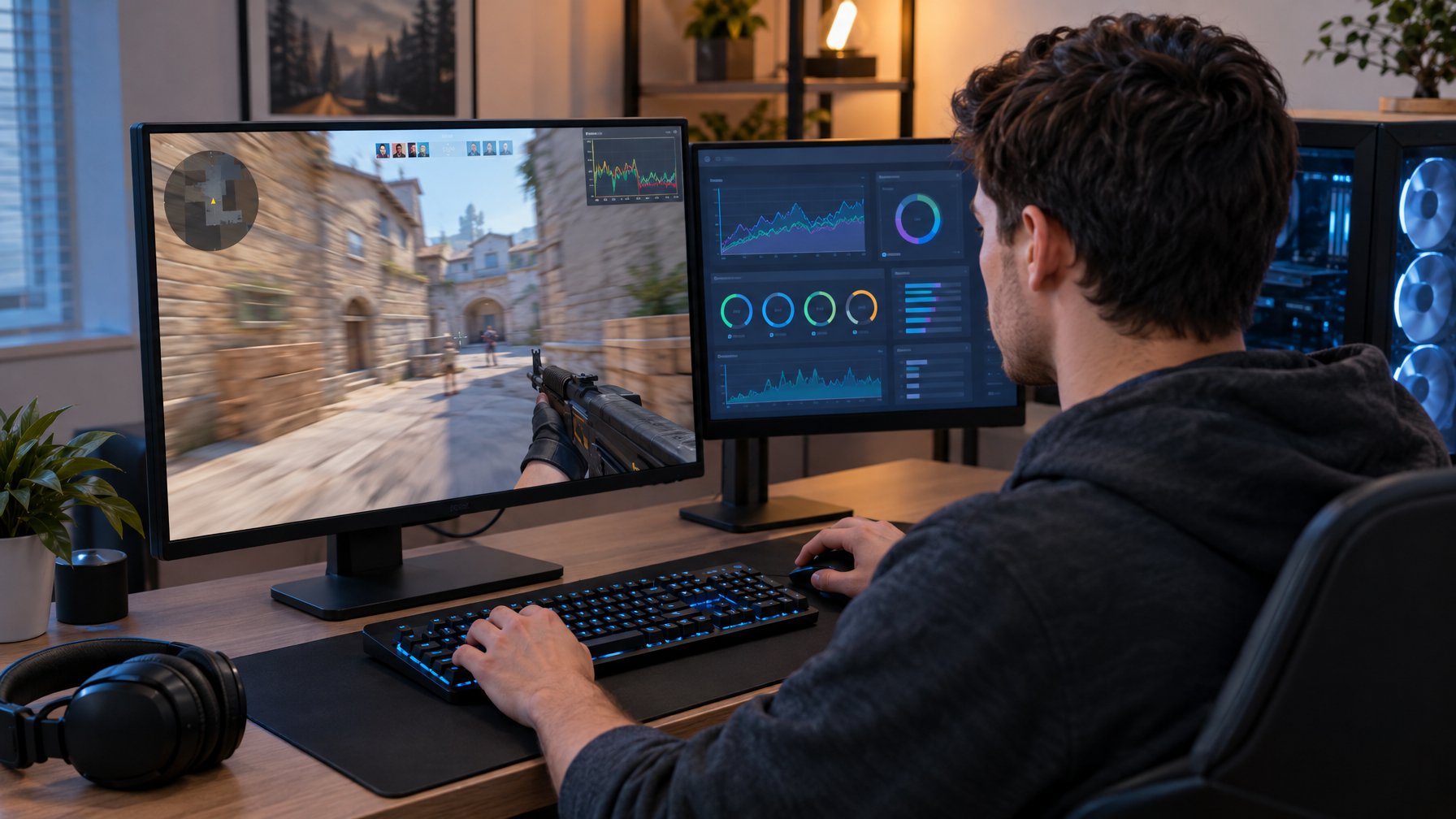


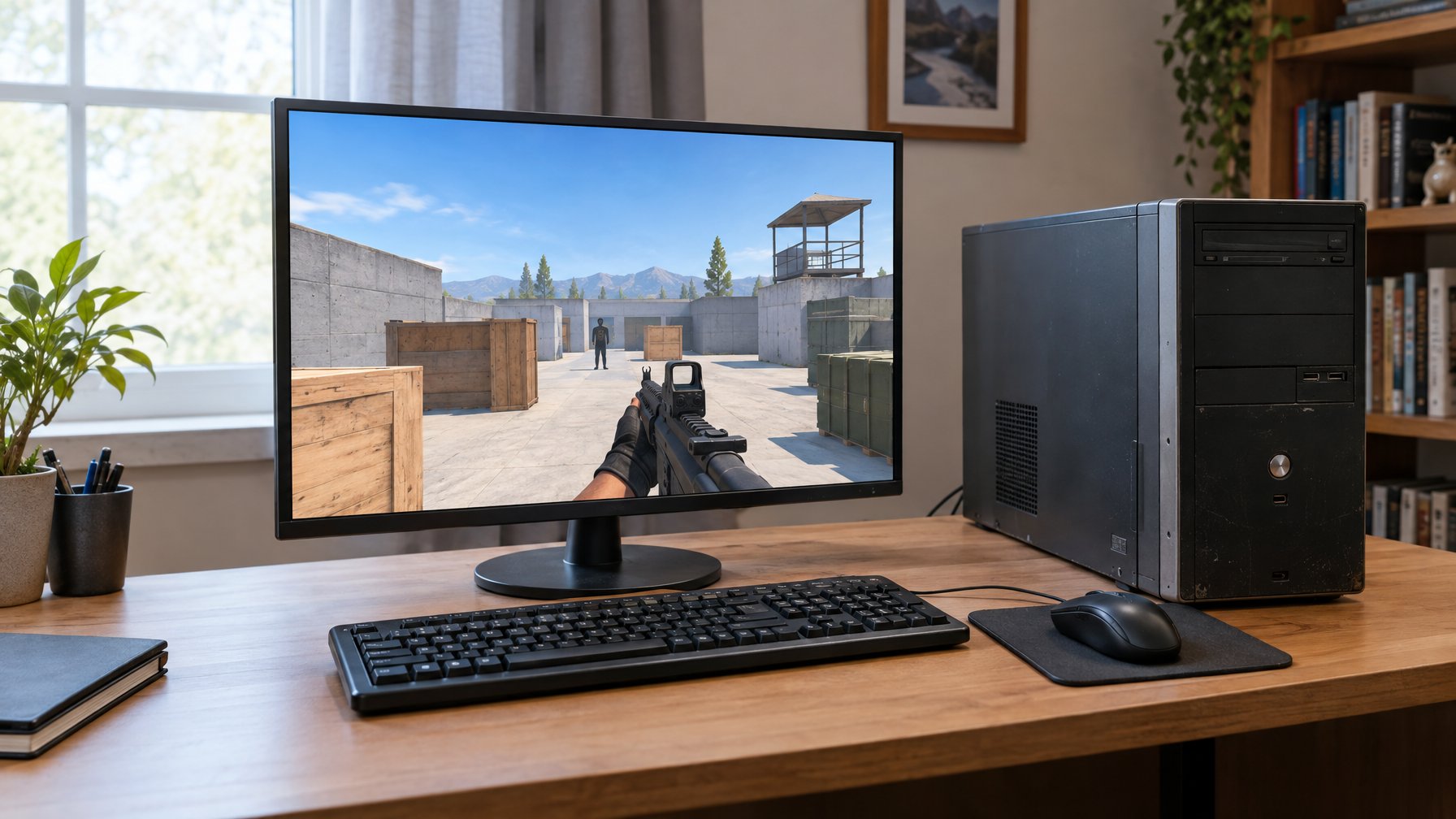
Settingan Grafik Terbaik CS2 untuk PC Spesifikasi Rendah adalah mode layar penuh dengan resolusi 1280×720 atau 1280×960 dan sebagian besar detail grafis pada setelan rendah; konfigurasi ini cocok bagi pemain yang memprioritaskan FPS stabil pada PC dengan GPU entry-level.
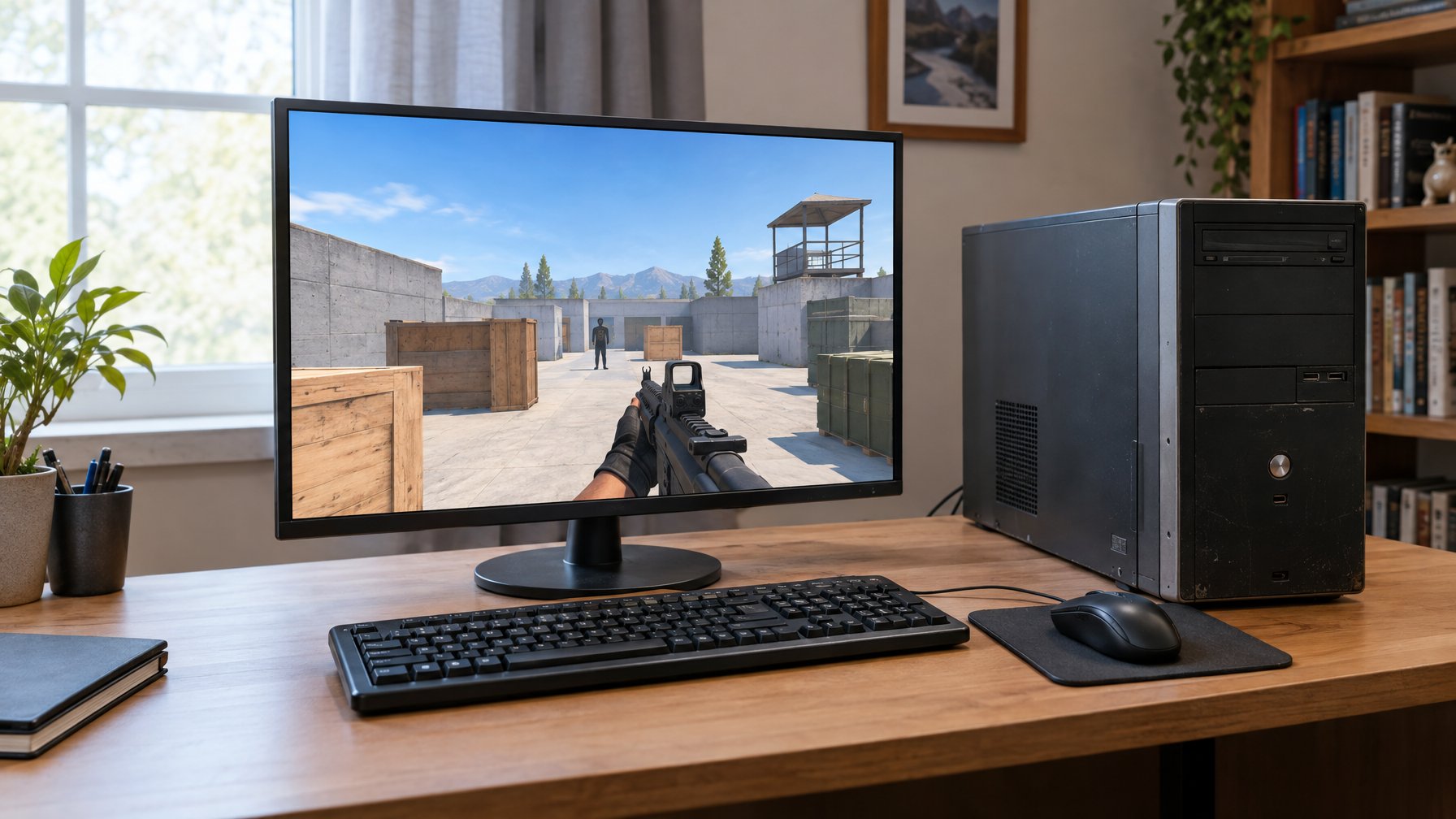
FPS yang stabil membantu pemain membaca pergerakan lawan dan merespons dengan konsisten. Resolusi serta efek visual perlu disesuaikan dengan komponen yang paling membatasi performa, sambil menjaga elemen penting seperti model pemain tetap jelas.
Pengaturan yang Paling Berdampak pada FPS
Mode layar penuh dan resolusi yang lebih rendah memberi pengaruh langsung pada beban render GPU, sedangkan detail efek rendah membantu mengurangi beban grafis. Pemain sebaiknya menjaga kontras dan visibilitas bayangan agar perubahan setelan tidak mengaburkan informasi saat bertanding.
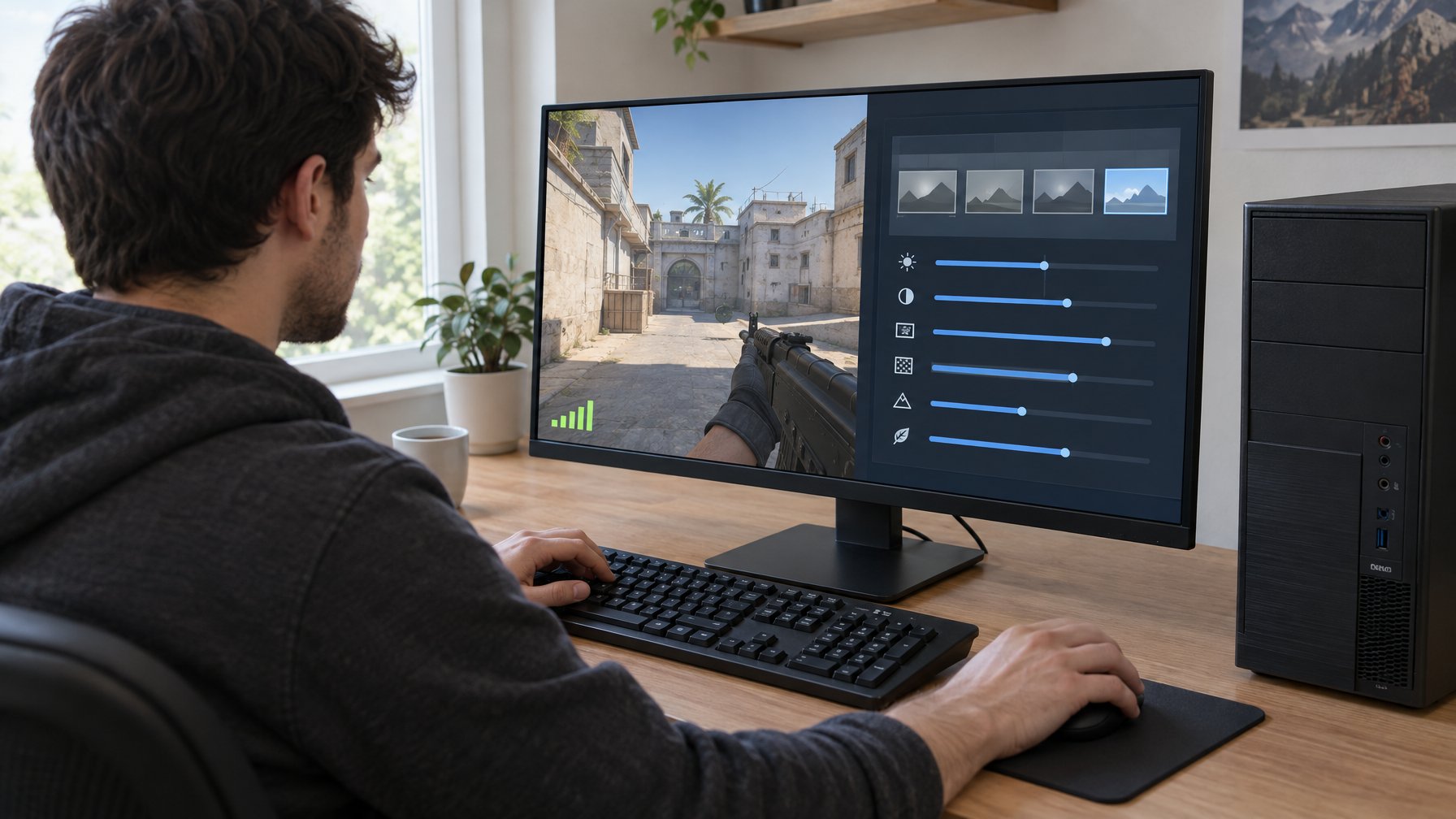
Resolusi dan Mode Tampilan Mana yang Sebaiknya Dipilih?
Mode layar penuh dengan resolusi 1280×720 menjadi titik awal yang sesuai untuk GPU lemah karena jumlah piksel yang dirender lebih rendah daripada resolusi 1920×1080. Jika tampilan terasa terlalu buram, pemain dapat mencoba 1280×960 pada rasio 4:3 atau resolusi asli monitor dengan skala render lebih rendah bila opsi tersebut tersedia.
Rasio 16:9 mempertahankan bidang pandang horizontal yang lebih luas, sedangkan 4:3 yang direntangkan membuat model terlihat lebih lebar. Efek peregangan hanya mengubah bentuk tampilan; pengurangan beban GPU berasal dari jumlah piksel resolusi yang dipilih. Pemain dapat membandingkan kedua rasio di mode latihan untuk memilih tampilan yang paling mudah dibaca.
Pilih Fullscreen agar game menggunakan layar penuh secara langsung. Mode ini membantu mengurangi gangguan dari jendela lain dan menjaga pengaturan resolusi game tetap konsisten.
Kualitas Bayangan, Tekstur, dan Efek Apa yang Perlu Diturunkan?
Setel kualitas shader dan partikel ke rendah, matikan Ambient Occlusion, lalu turunkan anti-aliasing ke None atau 2x untuk mengurangi beban GPU. Jika tersedia, pilih HDR pada mode Performance. Pengaturan tersebut mengurangi efek visual yang memerlukan pemrosesan tambahan.
Tekstur dapat disetel ke rendah pada kartu grafis dengan VRAM terbatas. Pada GPU yang memiliki ruang VRAM lebih lega, kualitas medium membantu mempertahankan detail permukaan tanpa menaikkan banyak efek lain. Pemain sebaiknya mempertahankan kualitas tekstur pada tingkat yang membuat model dan objek di peta tetap terbaca.
Kualitas bayangan perlu diturunkan bertahap karena bayangan dapat membantu pemain mengenali posisi lawan. Jika FPS masih rendah, gunakan setelan rendah; bila performa mencukupi, medium menjadi pilihan untuk menjaga petunjuk visual. Untuk FidelityFX Super Resolution, mulai dari Disabled, lalu coba Quality atau Balanced ketika GPU masih menjadi hambatan. Mode Performance meningkatkan kelancaran dengan konsekuensi gambar lebih lembut.
Apakah NVIDIA Reflex atau AMD Anti-Lag Perlu Diaktifkan?
NVIDIA Reflex Low Latency layak diaktifkan pada GPU GeForce yang mendukungnya karena fitur ini dirancang untuk mengurangi latensi sistem saat bermain. Mulailah dengan opsi Enabled; gunakan Enabled + Boost hanya jika pilihan tersebut tersedia dan suhu serta konsumsi daya tetap terkendali.
Pemain dengan GPU Radeon dapat mengaktifkan AMD Anti-Lag 2 bila opsi itu muncul di CS2 dan perangkatnya mendukungnya. Fitur pengurangan latensi membantu respons input, sementara kestabilan FPS tetap bergantung pada beban CPU, GPU, dan pengaturan grafis. Jika muncul stutter setelah fitur diaktifkan, matikan sementara lalu bandingkan hasilnya dalam kondisi permainan yang sama.
Cara Menyeimbangkan Performa dan Kejelasan Visual
Pengaturan terbaik mengikuti komponen yang menjadi batas performa: resolusi lebih berpengaruh saat GPU kewalahan, sedangkan jumlah efek dan proses latar perlu diperiksa saat CPU penuh. Pengujian berulang dengan kondisi serupa membantu pemain memilih setelan yang stabil tanpa mengorbankan keterbacaan permainan.
Bagaimana Menyesuaikan Pengaturan untuk CPU atau GPU yang Lemah?
Saat GPU menjadi hambatan, turunkan resolusi terlebih dahulu, kemudian kurangi anti-aliasing dan efek grafis. Jika resolusi lebih rendah meningkatkan FPS dengan jelas, GPU kemungkinan menjadi komponen yang membatasi. Tekstur dapat tetap pada medium selama penggunaan VRAM tidak penuh dan performa stabil.
Saat CPU menjadi hambatan, mengubah resolusi sering memberi peningkatan kecil karena beban utama berasal dari pemrosesan game. Tutup aplikasi latar yang tidak diperlukan, periksa proses yang memakai CPU, dan turunkan efek seperti partikel. Pemain juga dapat membatasi FPS sedikit di bawah angka yang sering tercapai agar perubahan frame rate tidak terlalu tajam.
Periksa penggunaan CPU dan GPU melalui overlay pemantauan saat bermain. Penggunaan GPU yang terus mendekati kapasitas penuh mengarah pada penyesuaian resolusi atau kualitas visual; penggunaan CPU yang tinggi bersama GPU yang tidak bekerja penuh mengarah pada pengurangan beban proses dan aplikasi latar.
Bagaimana Menguji FPS dan Kestabilan Setelah Mengubah Pengaturan?
Gunakan penghitung FPS Steam atau opsi cl_showfps 1 di konsol CS2 untuk memantau frame rate. Uji di peta latihan yang sama dengan bot dan aktivitas serupa, lalu jalankan beberapa ronde agar hasilnya mencakup situasi yang lebih ramai.
Catat FPS terendah yang muncul, bukan hanya angka tertinggi saat layar sepi. Perhatikan juga stutter ketika granat, asap, atau banyak pemain muncul. Jika FPS naik tetapi permainan terasa tersendat, turunkan batas FPS ke angka yang bisa dicapai secara konsisten dan ulangi pengujian.
Ubah satu atau dua pengaturan dalam satu waktu, lalu bandingkan hasilnya. Cara ini membantu pemain mengetahui setelan yang memberi peningkatan nyata dan memudahkan pengembalian pengaturan bila kejernihan gambar menurun.
Apa yang Bisa Dilakukan Jika FPS Masih Tidak Stabil?
Jika FPS tetap naik-turun, pemain sebaiknya membatasi frame rate pada angka yang sanggup dipertahankan PC dalam adegan ramai. Batas yang stabil memberi pengalaman lebih konsisten daripada membiarkan FPS melonjak tinggi lalu turun tajam. Sinkronisasi vertikal dapat menambah latensi input, sehingga pemain kompetitif biasanya menguji performa dengan opsi tersebut mati.
Perbarui driver grafis dari NVIDIA atau AMD, pastikan laptop menggunakan GPU diskret saat menjalankan CS2, dan tutup aplikasi berat di latar belakang. Periksa juga suhu CPU dan GPU; panas berlebih dapat menurunkan kecepatan komponen selama sesi panjang. Untuk titik awal yang ringkas, gunakan layar penuh, resolusi 1280×720, efek rendah, dan batas FPS yang stabil, lalu naikkan tekstur atau resolusi hanya ketika performa masih terjaga.