

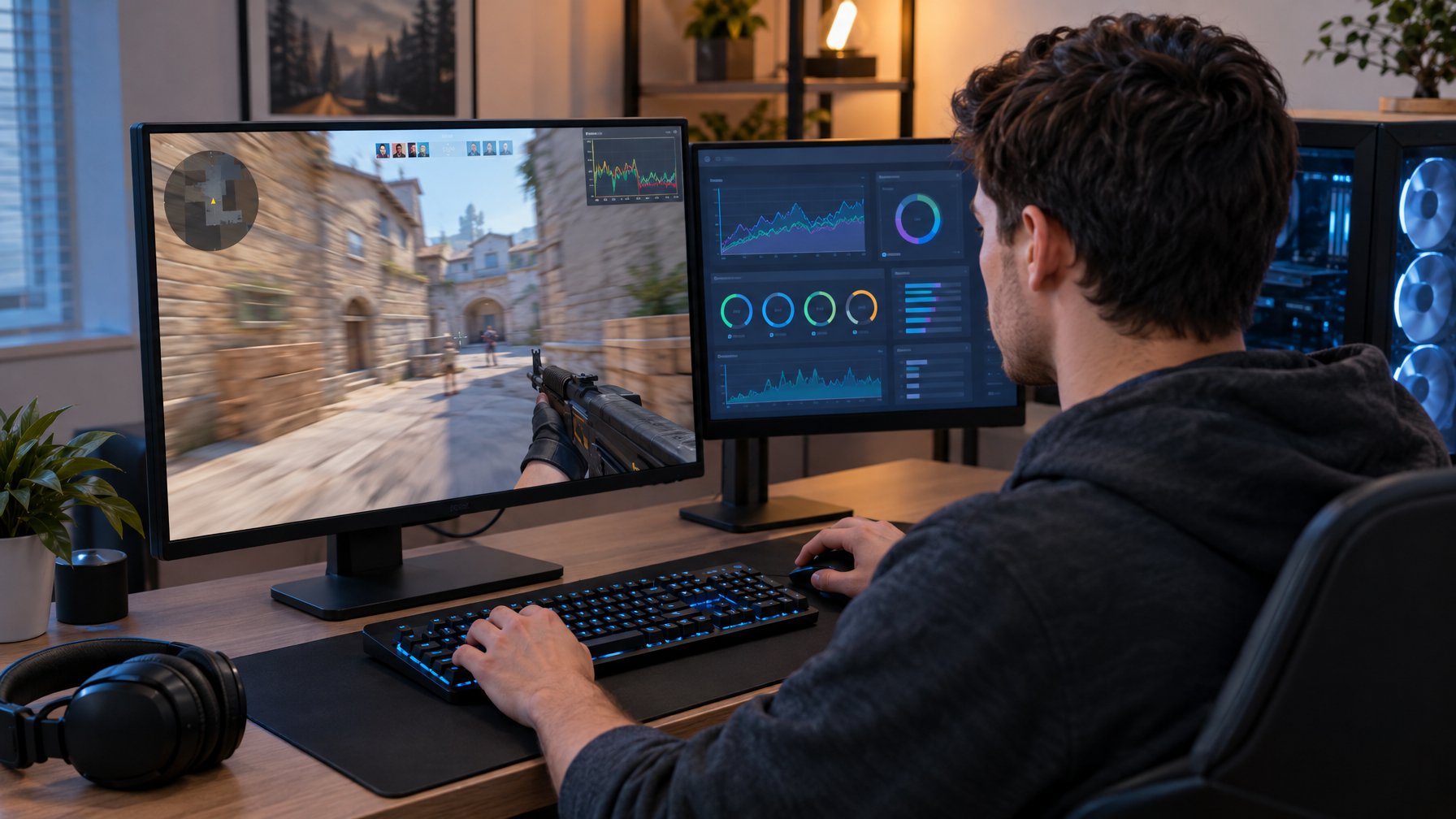
Cara Mengatasi Stuttering dan FPS Drop di Counter Strike 2 dimulai dengan memeriksa frame time, suhu, dan pemakaian komponen, lalu menyesuaikan pengaturan grafis serta driver berdasarkan sumber gangguannya. Pemain dapat memakai telemetri bawaan CS2 untuk membedakan masalah performa komputer dari gangguan jaringan.
Stuttering membuat gerakan tersendat sesaat, sedangkan FPS drop menurunkan kelancaran gambar selama periode tertentu. Mencatat kapan gangguan muncul dan perubahan angka performa membantu pemain memilih perbaikan yang tepat.
Kenali Sumber Gangguan Performa
Stuttering, FPS drop, dan lag jaringan menunjukkan gejala berbeda, sehingga pemain perlu mencocokkan sensasi saat bermain dengan data performa. Telemetri CS2, suhu, serta penggunaan CPU dan GPU dapat membantu mempersempit penyebabnya.
Bagaimana Membedakan Stuttering, FPS Drop, dan Lag Jaringan?
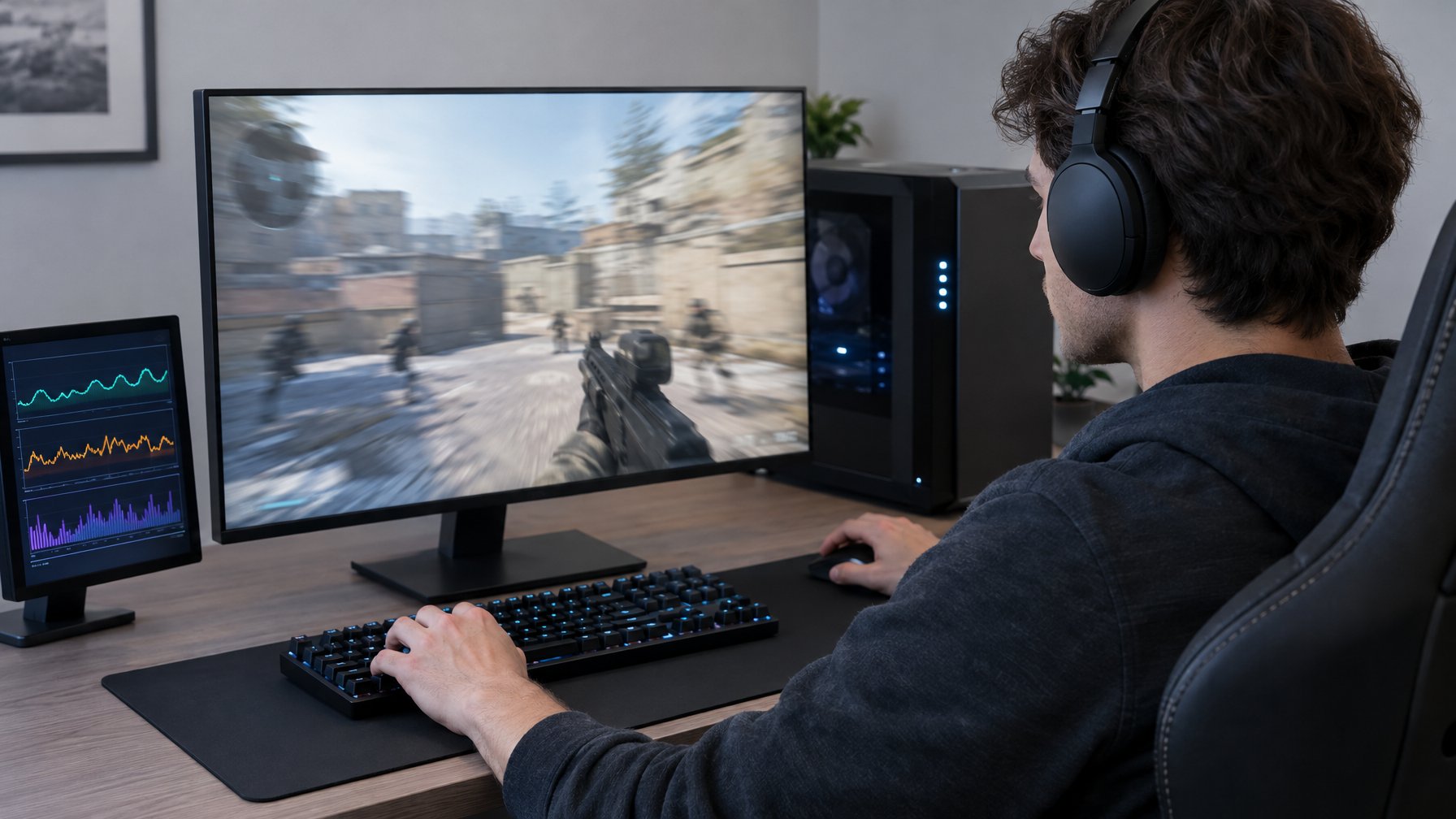
Stuttering tampak sebagai jeda singkat atau gerakan patah-patah, meskipun angka FPS rata-rata terlihat tinggi. Lonjakan frame time, yaitu waktu yang dibutuhkan untuk menghasilkan satu frame, biasanya lebih berguna untuk mengenali gangguan singkat ini.
FPS drop terlihat saat jumlah frame per detik turun dan kelancaran gambar berkurang selama beberapa detik atau lebih. Jika penurunan muncul saat banyak efek visual tampil, beban grafis bisa menjadi petunjuk; penurunan yang terjadi saat area ramai juga dapat berkaitan dengan beban CPU.
Lag jaringan terasa sebagai respons tertunda, pemain yang berpindah posisi secara mendadak, atau tembakan yang terlambat terdaftar. Jika gambar tetap lancar sementara ping atau packet loss melonjak, gangguan jaringan lebih mungkin menjadi penyebabnya.
Apa yang Perlu Dipantau Saat Gangguan Terjadi?
Pantau FPS, frame time, ping, dan packet loss melalui pengaturan Telemetry di CS2. Pemain dapat mengaktifkan tampilan angka atau peringatan agar perubahan terlihat saat ronde berlangsung, lalu mencatat kapan gejala muncul.
Periksa suhu serta kecepatan CPU dan GPU menggunakan Task Manager atau perangkat lunak pemantauan dari produsen komponen. Suhu tinggi yang bertepatan dengan penurunan clock dapat mengarah pada pembatasan performa akibat panas. Pemakaian RAM dan VRAM juga membantu menjelaskan tersendatnya permainan ketika aset baru dimuat.
Bandingkan angka sebelum dan selama gangguan, terutama ketika memasuki area ramai atau terjadi ledakan. Satu cuplikan FPS rata-rata tidak cukup untuk menjelaskan jeda singkat; grafik frame time dan perubahan suhu memberi konteks yang lebih jelas.
Langkah Perbaikan dari Pengaturan hingga Verifikasi
Perbaikan paling efektif dimulai dari pengaturan grafis dan batas FPS, kemudian berlanjut ke driver, shader, serta aplikasi latar. Setiap perubahan sebaiknya dilakukan satu per satu agar pemain dapat mengaitkan hasilnya dengan penyebab tertentu.
Pengaturan Grafis dan FPS Mana yang Perlu Disesuaikan?
Turunkan pengaturan yang membebani GPU, seperti kualitas bayangan, ambient occlusion, dan efek visual, jika FPS menurun saat adegan ramai. Resolusi yang lebih rendah juga mengurangi beban GPU, sementara detail tekstur yang lebih rendah dapat membantu sistem dengan VRAM terbatas.
Sesuaikan batas FPS agar sesuai dengan performa yang mampu dipertahankan komputer. Batas yang stabil dapat mengurangi perubahan frame time pada sistem yang mengalami fluktuasi besar; angka yang cocok bergantung pada CPU, GPU, resolusi, dan refresh rate monitor. Pemain dapat mengubah fps_max lewat konsol CS2, lalu membandingkan kestabilannya dengan pengaturan awal.
Pastikan refresh rate Windows sesuai dengan kemampuan monitor, dan gunakan mode layar yang memberi hasil konsisten pada sistem tersebut. V-Sync dapat menambah latensi input, sehingga pemain kompetitif dapat menguji kondisi V-Sync mati terlebih dahulu. NVIDIA Reflex tersedia bagi sistem yang mendukungnya untuk membantu mengurangi latensi sistem; hasilnya tetap perlu diperiksa bersama kestabilan frame time.
Bagaimana Memeriksa Driver, Shader, dan Aplikasi Latar?
Pasang driver grafis terbaru yang sesuai dari NVIDIA, AMD, atau Intel, lalu mulai ulang komputer setelah pemasangan. Jika gangguan muncul tepat setelah pembaruan driver, pemain dapat mempertimbangkan kembali ke versi sebelumnya yang stabil melalui prosedur resmi produsen.
Setelah pembaruan driver atau CS2, berikan waktu bagi shader untuk dimuat dan diproses. Aktivitas shader dapat menyebabkan tersendat saat permainan atau peta dijalankan kembali setelah perubahan besar. Di Steam, pemain dapat membuka properti CS2 dan menjalankan Verify integrity of game files untuk memeriksa berkas permainan.
Tutup aplikasi latar yang memakai CPU, GPU, RAM, atau penyimpanan, termasuk perekam video dan tab peramban yang berat. Nonaktifkan overlay yang tidak diperlukan satu per satu, lalu uji permainan untuk melihat pengaruhnya. Pemain juga dapat memeriksa aplikasi startup di Task Manager dan menjaga ruang kosong yang memadai pada drive tempat CS2 terpasang.
Bagaimana Memastikan Performa Sudah Stabil?
Uji perubahan pada kondisi yang serupa, misalnya peta, resolusi, dan pengaturan grafis yang sama. Mainkan beberapa ronde atau gunakan sesi latihan agar hasil tidak hanya mencerminkan satu momen singkat.
Amati FPS dan frame time bersamaan dengan ping serta suhu komponen. Performa lebih stabil ketika jeda gambar berkurang dan frame time tidak lagi melonjak tajam, sementara ping tetap terkendali. Jika FPS turun saat suhu tinggi, periksa aliran udara dan kipas; jika ping atau packet loss yang berubah, telusuri koneksi jaringan.
Catat pengaturan yang diubah beserta hasilnya. Jika gangguan masih muncul, kembalikan perubahan terakhir sebelum mencoba langkah lain, lalu periksa apakah masalah terjadi di semua peta atau hanya pada kondisi tertentu. Kombinasi catatan tersebut membantu mengarahkan pemeriksaan berikutnya ke grafis, sistem, atau jaringan.