


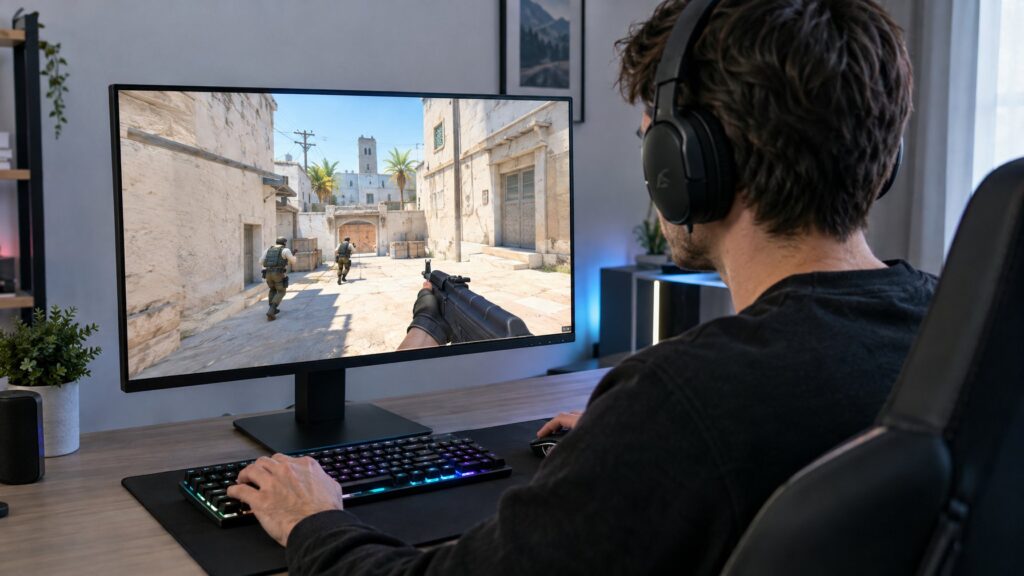
Panduan Lengkap Optimasi CS2 Agar Game Lebih Smooth dimulai dengan menurunkan efek grafis berat, menjaga driver tetap stabil, dan memeriksa frame time sebelum mengganti komponen PC. Frame rate tinggi membantu permainan terasa responsif, sedangkan frame time yang konsisten mengurangi jeda singkat saat pertempuran berlangsung.
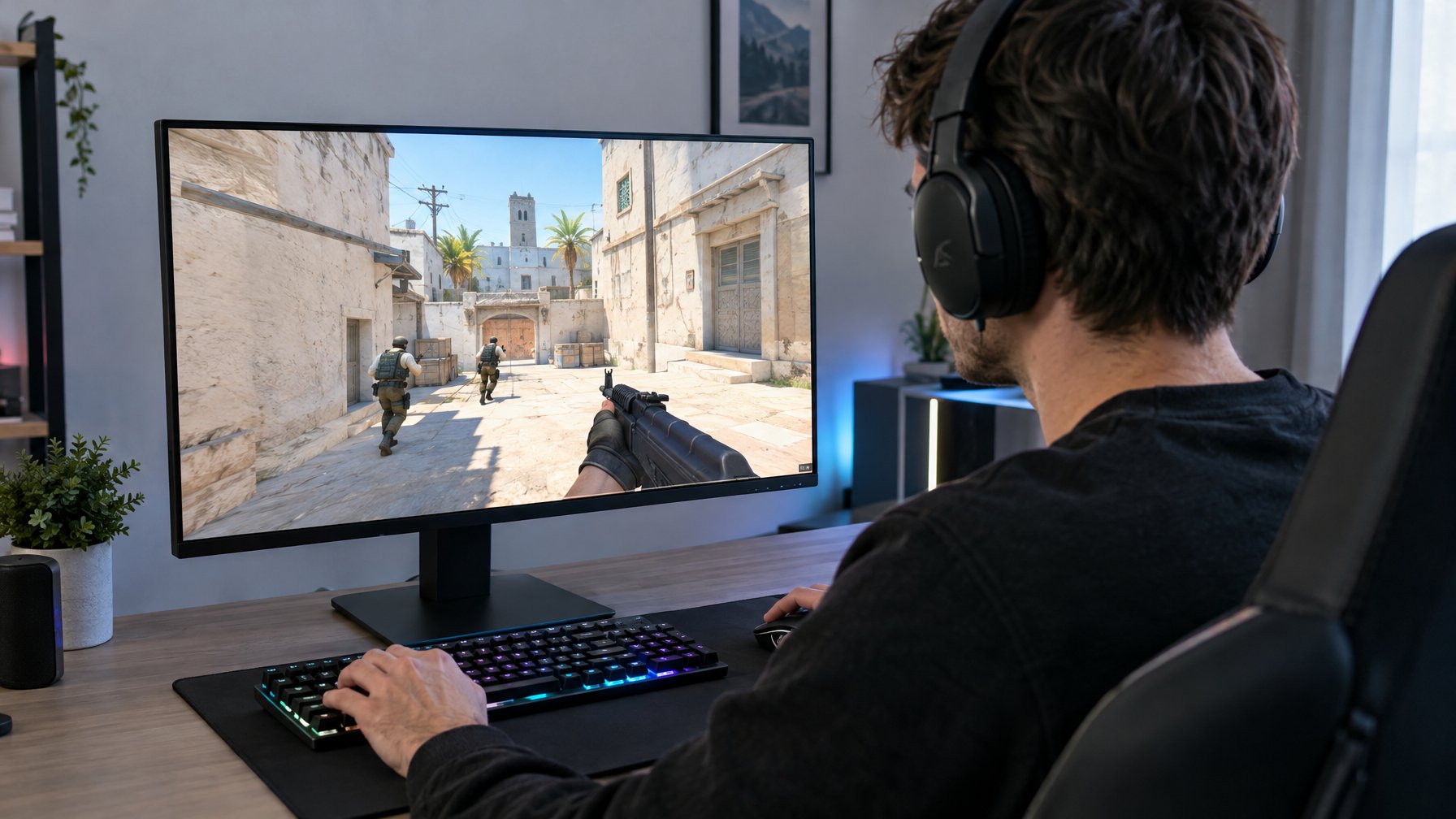

PC yang kuat tetap bisa mengalami stutter akibat aplikasi latar, suhu tinggi, atau pengaturan yang membebani GPU. Perubahan bertahap memudahkan pemain mengetahui pengaturan mana yang memberi dampak nyata pada perangkatnya.
Atur Windows, Driver, dan Grafis CS2
Pengaturan grafis rendah pada efek yang berat, driver GPU stabil, dan konfigurasi Windows yang rapi menjadi dasar untuk meningkatkan FPS CS2. Resolusi tetap perlu dipilih sesuai kebutuhan visibilitas, sedangkan launch options sebaiknya dijaga tetap sederhana.
Pengaturan Grafis Mana yang Paling Berpengaruh pada FPS?
Menurunkan kualitas bayangan, ambient occlusion, dan efek partikel dapat mengurangi beban GPU, terutama pada adegan yang ramai. Pemain bisa mulai dengan mengatur Global Shadow Quality, Ambient Occlusion, dan Particle Detail ke tingkat rendah, lalu menaikkan satu opsi jika performa masih stabil.
Pengaturan tekstur lebih banyak dipengaruhi kapasitas VRAM. Jika tekstur tampak patah-patah atau tersendat saat pemain berpindah area, kualitas tekstur yang lebih rendah dapat membantu mengurangi tekanan pada memori grafis.
Boost Player Contrast membantu sosok lawan lebih mudah terlihat, sehingga pengaturannya dapat dipertahankan jika performa memungkinkan. FidelityFX Super Resolution memberi pilihan untuk merender pada resolusi lebih rendah lalu meningkatkan skala gambar; hasilnya dapat menambah FPS, dengan konsekuensi ketajaman visual berkurang.
Pemain sebaiknya mengubah satu pengaturan setiap kali, lalu menguji pada map dan kondisi yang sama. Cara ini menunjukkan efek tiap opsi tanpa mencampur hasil dari beberapa perubahan sekaligus.
Bagaimana Memilih Resolusi dan Rasio Aspek?
Resolusi native monitor memberi gambar paling tajam, sedangkan resolusi lebih rendah mengurangi jumlah piksel yang harus dirender GPU. Pilihan yang tepat bergantung pada kebutuhan kejernihan visual dan kemampuan PC menjaga frame rate stabil.
Rasio aspek 16:9 mempertahankan tampilan standar monitor modern. Sebagian pemain memilih 4:3 stretched karena karakter terlihat lebih lebar, tetapi bidang pandang horizontal menyempit dan gambar menjadi kurang tajam. Pengaturan tersebut tidak otomatis meningkatkan FPS jika jumlah piksel yang dirender tetap sama.
Jika GPU menjadi batas performa, pemain dapat mencoba resolusi lebih rendah satu tingkat sambil mempertahankan rasio aspek pilihan. Jika FPS hampir tidak berubah setelah resolusi diturunkan, hambatan mungkin berada pada CPU atau faktor lain.
Perlukah Mengubah Launch Options CS2?
Launch options sebaiknya tetap minimal, karena banyak perintah lama yang beredar tidak memberi peningkatan performa konsisten pada CS2. Opsi -novid dapat digunakan untuk melewati video pembuka, sementara pengaturan lain lebih baik dibiarkan kosong sampai ada kebutuhan khusus.
Pemain sebaiknya menghindari menyalin kumpulan perintah lama seperti -threads, -high, atau -tickrate 128 sebagai paket optimasi. Perintah tersebut dapat memberi hasil berbeda antarperangkat, mengganggu penjadwalan sistem, atau tidak sesuai dengan cara kerja CS2.
Jika suatu opsi hendak diuji, pemain bisa menambahkan satu perintah saja lalu membandingkan kestabilan permainan. Menghapus opsi yang tidak memberi manfaat menjaga konfigurasi tetap mudah dipulihkan.
Pengaturan Windows dan Driver Apa yang Perlu Dicek?
Driver GPU resmi yang stabil, Windows Game Mode, dan aplikasi latar yang terkendali membantu menjaga sumber daya PC tetap tersedia untuk CS2. Pembaruan driver sebaiknya dilakukan melalui aplikasi resmi NVIDIA, AMD, atau Intel, lalu PC dimulai ulang jika pemasang meminta.
Di Windows, Game Mode dapat diaktifkan melalui Settings > Gaming > Game Mode. Pemain juga bisa menutup aplikasi berat seperti pemindai file, unduhan besar, dan perekam layar yang tidak diperlukan selama bermain.
Untuk laptop, profil daya perlu diatur ke mode performa dan adaptor daya dipasang. Di PC desktop, pengaturan daya Windows dapat disesuaikan ke mode performa jika sistem menurunkan frekuensi prosesor saat bermain.
Overlay dari aplikasi obrolan, launcher, dan perangkat lunak perekaman dapat mengganggu performa pada sebagian sistem. Menonaktifkan overlay satu per satu memudahkan pemain memeriksa apakah salah satunya menyebabkan stutter.
Ukur FPS dan Atasi Stutter serta Input Lag
Pemain perlu memeriksa FPS bersama frame time, karena angka FPS rata-rata saja tidak menunjukkan setiap lonjakan jeda. Pengukuran pada skenario yang konsisten membantu membedakan masalah perangkat keras, pengaturan, dan koneksi jaringan.
Bagaimana Mengukur FPS dan Frame Time dengan Tepat?
Steam FPS counter atau tampilan telemetry CS2 memberi gambaran FPS selama permainan. Untuk analisis lebih rinci, CapFrameX dapat merekam frame time dan menunjukkan lonjakan yang tidak terlihat dari angka rata-rata.
Pengujian sebaiknya dilakukan pada map, resolusi, dan kondisi yang sama. Pemain dapat membandingkan beberapa menit permainan setelah setiap perubahan, lalu memperhatikan kestabilan frame time serta nilai FPS rendah seperti 1% low.
Hasil uji yang dapat dibandingkan perlu memakai kondisi serupa, termasuk aplikasi latar dan pengaturan grafis. Jika FPS tinggi tetapi grafik frame time menunjukkan lonjakan tajam, stutter masih dapat terasa meski angka rata-rata terlihat baik.
Apa Penyebab FPS Drop dan Stutter?
FPS drop dan stutter dapat berasal dari beban CPU atau GPU, suhu yang memicu penurunan frekuensi, memori yang penuh, maupun proses latar. Lonjakan juga dapat muncul saat game memuat aset atau shader, khususnya setelah pembaruan driver atau game.
Pemain dapat memeriksa suhu dan penggunaan CPU, GPU, serta RAM melalui Task Manager atau perangkat pemantau perangkat keras. Penggunaan CPU tinggi dengan GPU yang tidak bekerja penuh bisa mengarah pada batas prosesor, sedangkan suhu tinggi disertai penurunan frekuensi menandakan kemungkinan thermal throttling.
Gangguan jaringan lebih sering tampak sebagai teleportasi pemain atau keterlambatan respons server, sementara stutter lokal terlihat pada frame time. Pemain sebaiknya memeriksa ping dan packet loss di telemetry CS2 sebelum mengaitkan semua gangguan dengan FPS.
Bagaimana Mengurangi Input Lag Tanpa Mengorbankan Stabilitas?
NVIDIA Reflex dapat mengurangi antrean render pada GPU yang didukung, sehingga opsi Enabled layak dicoba pada sistem yang mengalami input lag. Opsi Enabled + Boost menjaga frekuensi GPU lebih tinggi, dengan penggunaan daya dan panas yang dapat meningkat.
V-Sync dapat menambah jeda input, sehingga pemain kompetitif umumnya menonaktifkannya di CS2. Pada monitor yang mendukung G-Sync atau FreeSync, sinkronisasi adaptif dapat membantu mengurangi tearing; batas FPS yang stabil di bawah refresh rate monitor juga dapat menjaga operasi VRR.
Pemain sebaiknya memilih batas FPS yang dapat dipertahankan dalam situasi ramai, bukan angka puncak yang hanya muncul di area kosong. Mouse dengan polling rate tinggi perlu diuji bersama kestabilan sistem, sebab pengaturan ekstrem pada PC tertentu dapat menambah beban CPU.
Kapan Perlu Meng-upgrade Komponen PC?
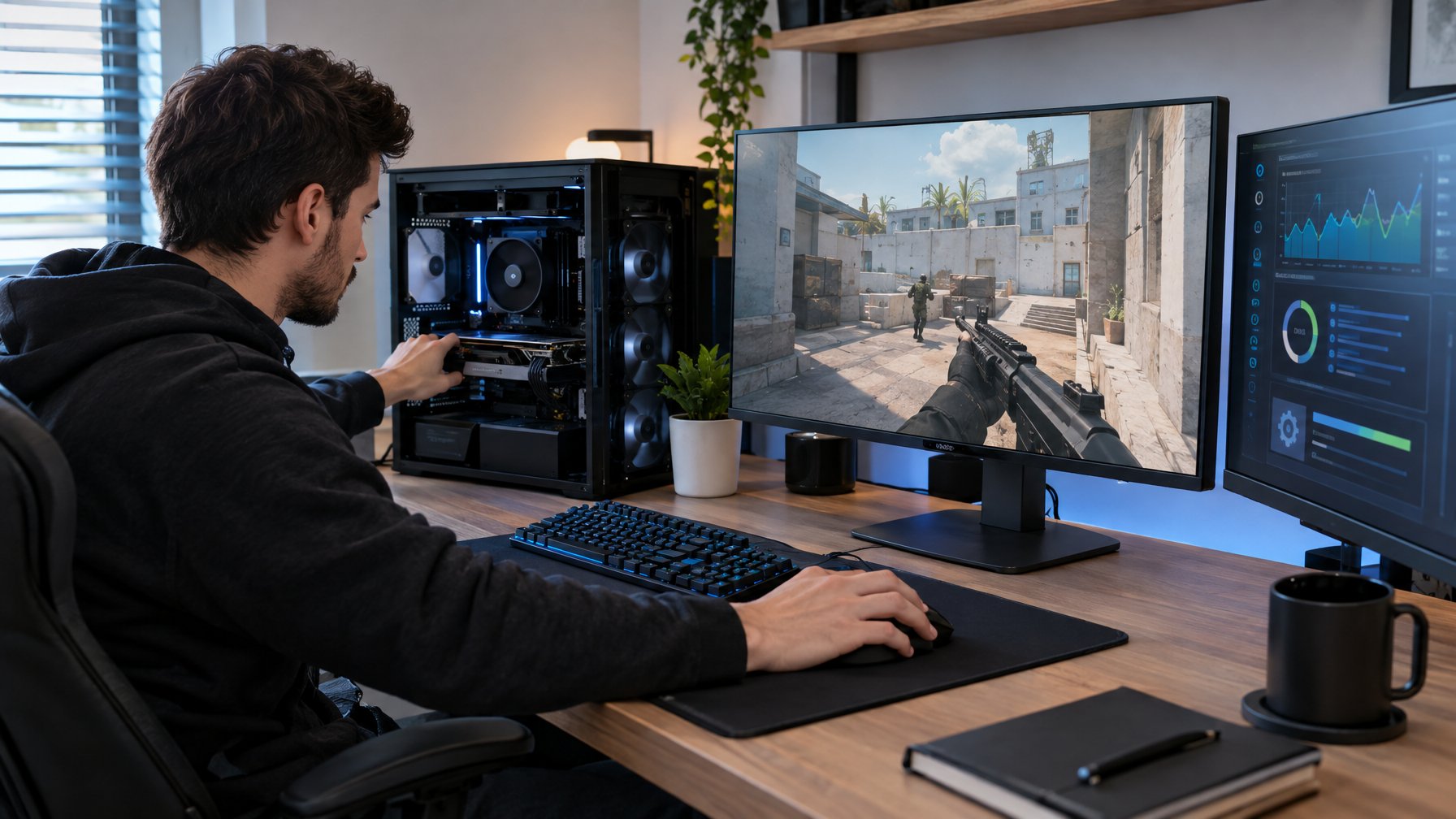
Upgrade layak dipertimbangkan setelah pemantauan menunjukkan komponen tertentu konsisten menjadi batas performa. Penggunaan GPU yang mendekati penuh saat FPS rendah mengarah pada kebutuhan GPU lebih cepat, sedangkan beban CPU tinggi dan GPU yang kurang terpakai mengarah pada batas prosesor.
RAM yang berjalan dalam konfigurasi satu kanal dapat membatasi bandwidth, sehingga kit dual-channel menjadi opsi jika motherboard mendukungnya. Kapasitas 16 GB memberi ruang memadai bagi banyak PC gaming modern, sementara RAM yang hampir penuh saat bermain dapat menimbulkan jeda ketika aplikasi lain berjalan.
Game yang dipasang pada SSD memperoleh waktu pemuatan aset yang lebih baik dibanding penyimpanan yang lambat. Sebelum membeli komponen, pemain sebaiknya memeriksa suhu, kapasitas RAM, penggunaan sumber daya, dan kompatibilitas motherboard agar upgrade menyasar hambatan yang terukur.